



Tối ưu hoá win 10 để cho chơi game mượt hơn trên pc ,mà ai cũng nên thử
Nếu bạn chơi trên laptop và thường xuyển giật lag thì đừng bỏ qua bài viết này nhé,bài viết này sẽ hướng dẫn bạn một số cách tối ưu hoá win 10 để chơi game mượt bạn nên thử
Bật chế game mode
Bước 1 : bận nhấn nút Start ở góc trái màn hình hoặc nhấn nút windows trên bàn phím > Chọn setting
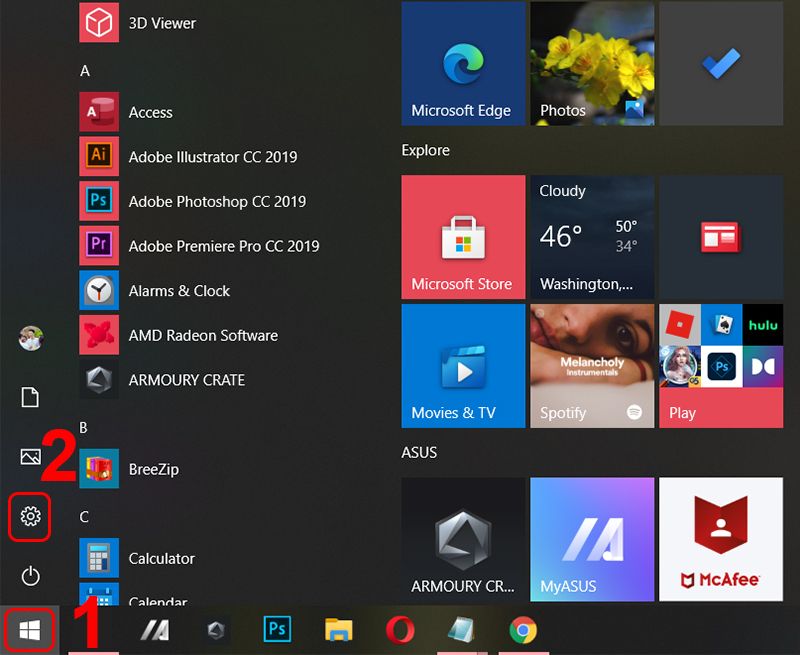
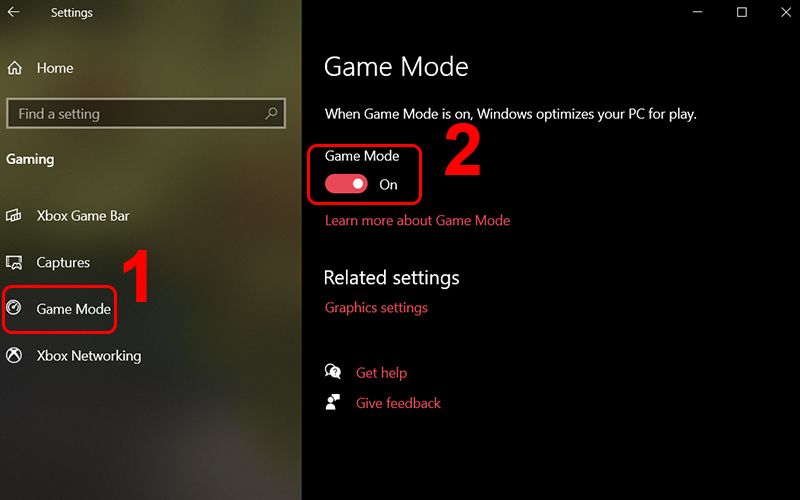
Bước 2 : bạn chọn mục Gaming

Bước 3 : Bạn chọn mục game mode > nhấn nút game mode để bật
2 cập nhập driver card màn hình
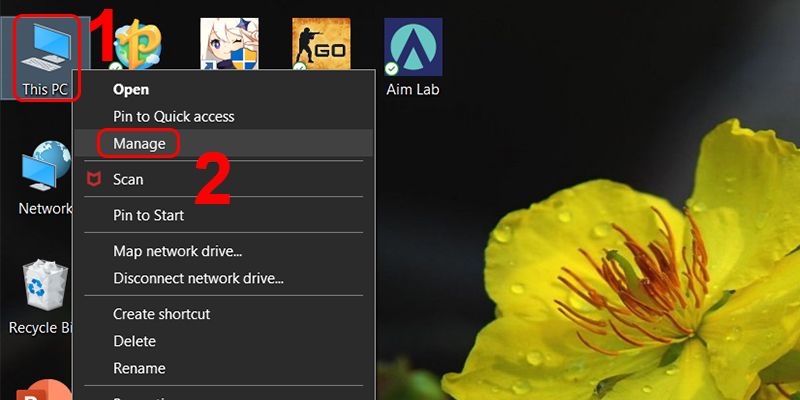
Bước 1 : bạn nhấn chuột phải vào This PC > chọn Manage
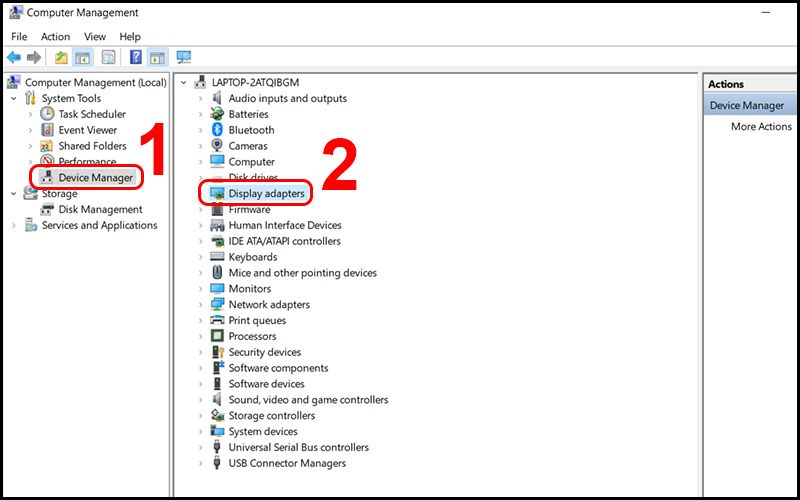
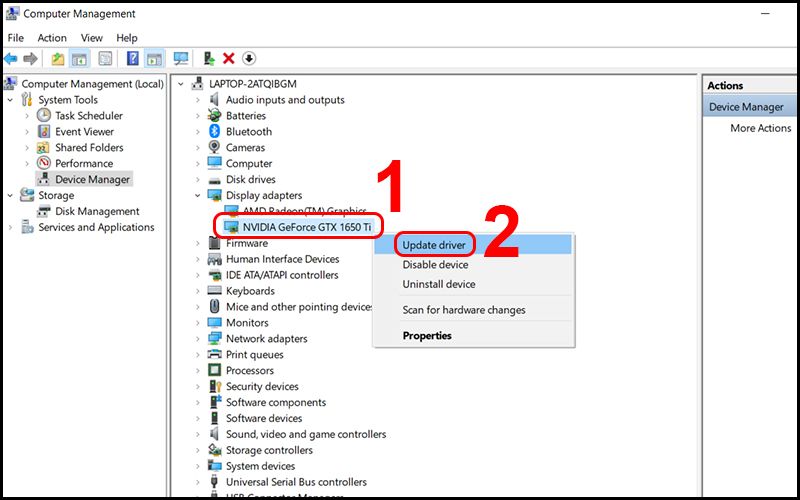
Bước 2 : bạn chọn Device Manager > chọn Display adapters
Bước 3 : bạn nhấn chuột phải vào từng card màn hình > chọn update driver
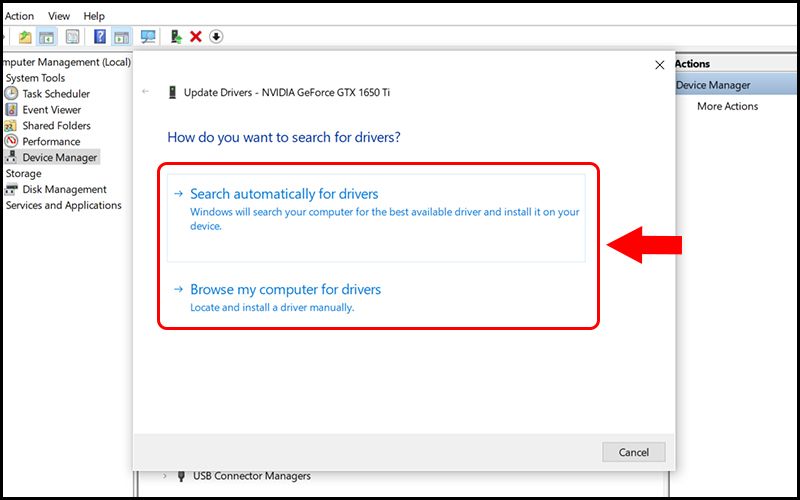
Lúc này sẽ có 2 lựa chọn xuất hiện
+ Search automatically for drivers : Lựa chọn này có nghĩa là windows sẽ tự động tìm kiếm driver mới nhất và cài đặt lên máy tính của bạn
+ Browse my computer for drivers : nếu bạn đã tải driver card màn hình về thì hãy dùng lựa chọn này để tìm đến nơi bạn lưu driver rồi chọn driver đó.windows se cập nhập driver cho bạn
Tuỳ vào từng tính huống mà bạn hãy chọn cách phù hợp
3 tối ưu hoá giao diện windows
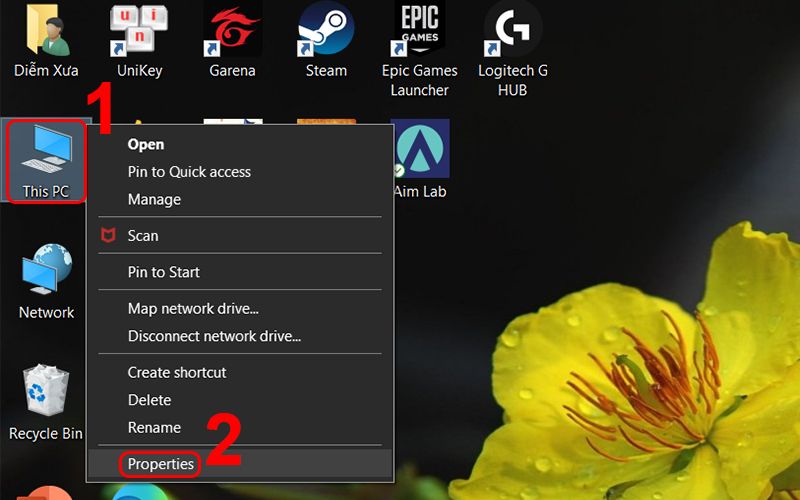
Bước 1 : bận nhấn chuột phải vào This PC > chọn Properties
Bước 2 : bạn chọn Advanced system settings
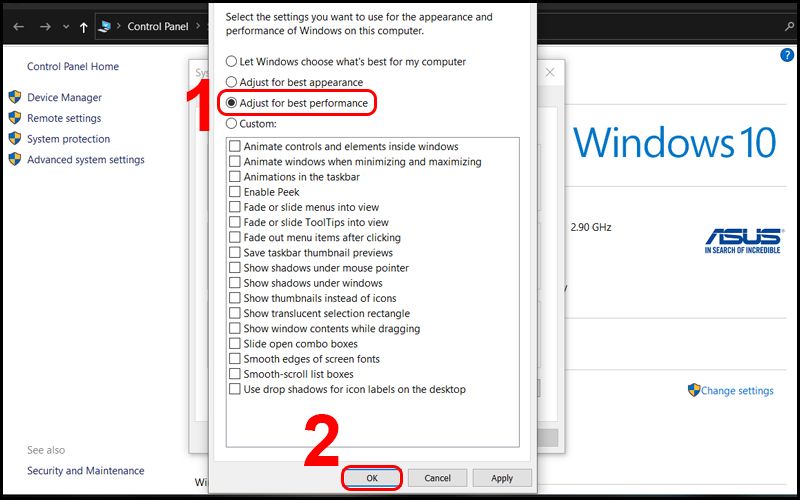
Bước 3 : bạn chọn setting
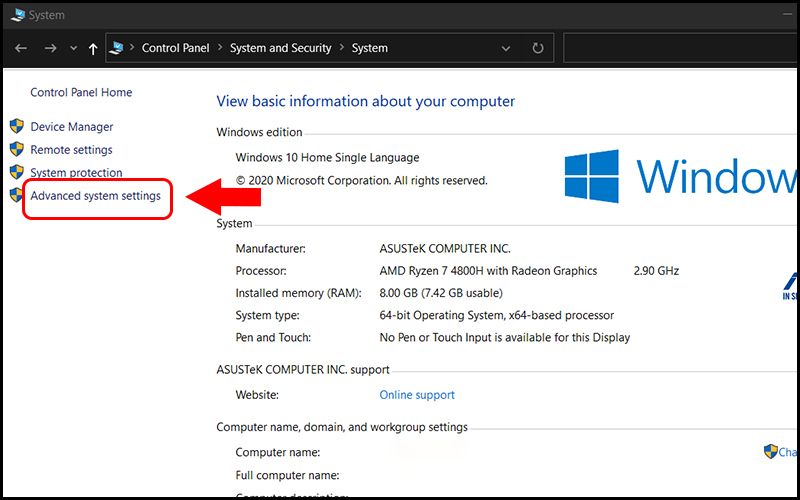
Bước 4 : bạn chọn mục Adjust for best performace > nhấn OK
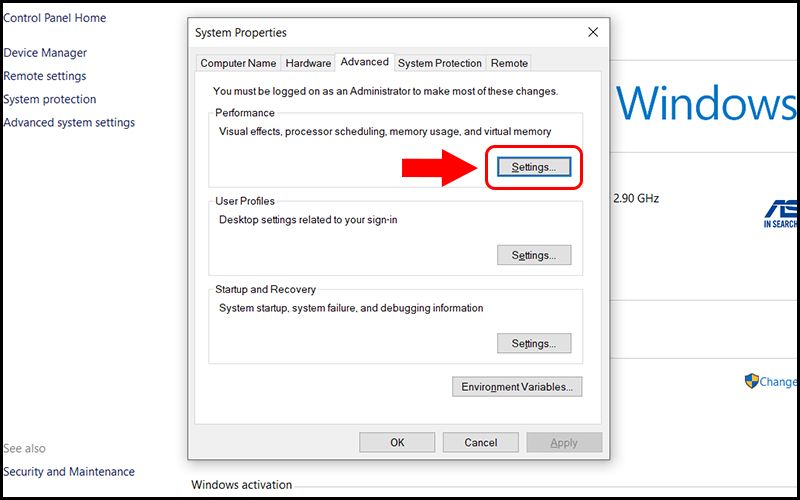
Bước 4 : bạn chọn mục Adjust for best performace > nhấn OK

4 vô hiệu hoá thuật toán của Nagle
Bước 1 : nhấn phím Windows + R để mở run > nhập regetdit > Nhấn OK
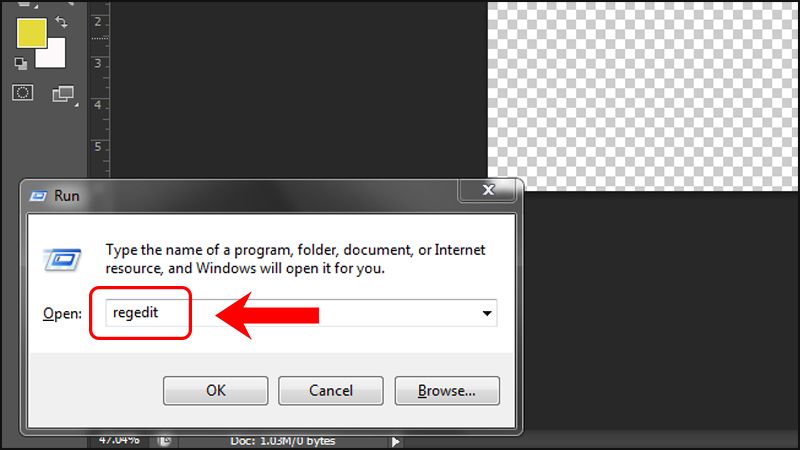
Bước 2 : trong cửa sổ Regitry Editor, sao chép và dán đường dẫn sau vào thanh địa chỉ ;
Sau đó ở khung bên trái , bạn hãy tìm file DhcpiPAdress, kể đến hãy nhấp chuột phải vào file và chọn new > DWORD(32 bit)
Bạn cần tạo 2 giá trị DWORD,đạt tên cho tệp là T
5 Tăng tốc độ mang trên windows 10 với DNS nhanh hơn
Bước 1 : bạn hãy mở Control Panel trên máy
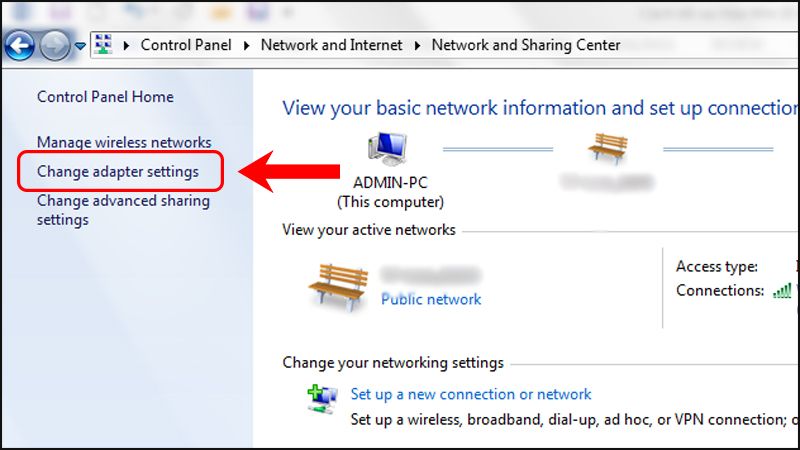
Bước 2 : Tìm đến Network and Internet > chọn Network and Sharing Center > chọn Change Adapter Setings.
Bước 3 : nhấp chuột phải vào mạng mà bạn đang kết nối > chọn Proerties
Bước 4 : nhấp đúp vào internet Protocol Version
Cuối cùng bạn lựa chọn Use the following DNS server addresses và nhập vào DNS của google rồi chọn OK,như vậy bạn đã hoàn tất việc sử dụng DNS để tăng tốc internet windows 10
6 Vô hiệu hoá tự động cập nhập và khởi động lại
Bước 1 : Nhấp phím Windows + I > chọn Update and Security
Bước 2 : bạn nhấp chọn vào Pause updates For 7 more days.máy sẽ vô hiệu hoá tự động tải xuống các bản cập nhập trong vòng 7 ngày.
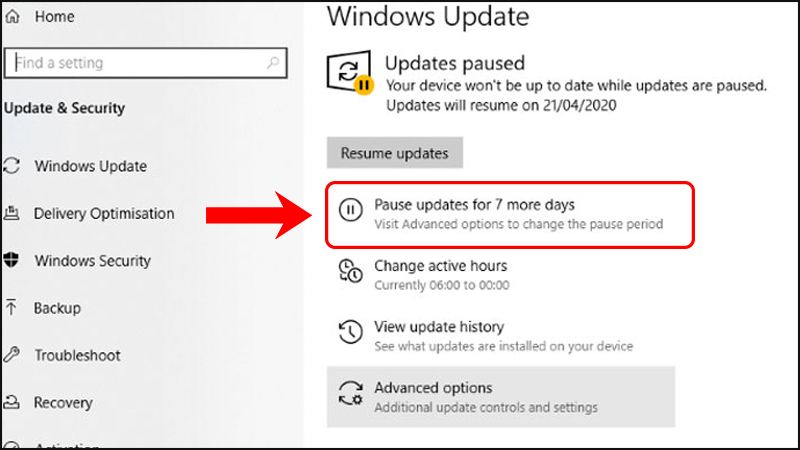
Nếu bạn muốn tăng khoảng thời gian này lên thì hãy chọn Advanced options rồi sau đó chọn thời gian ngừng cập nhật
7 Vô hiệu hoá thông báo trong windows 10
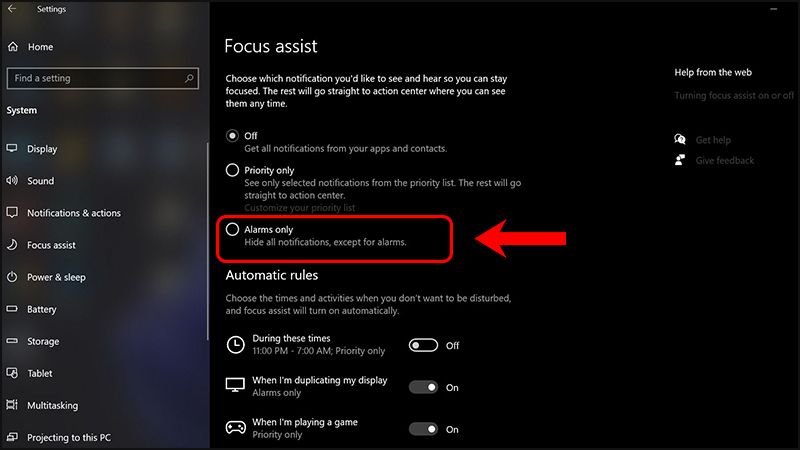
Bước 1 : nhấn phím Windows + I để mở settings > nhấp vào system > chọn mục Focus Assist
Bước 2 : chọn vào Alarms Only để ẩn tất cả các thông bảo
8 Điều chỉnh hiệu ứng hình ảnh windows 10
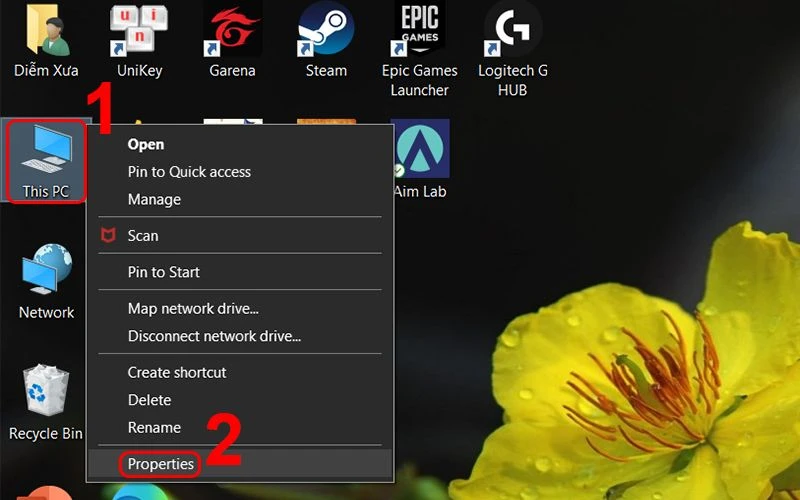
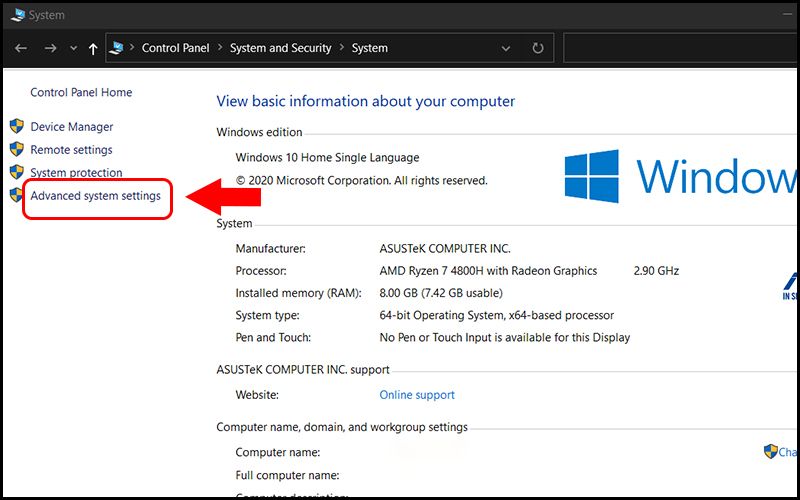
Bước 1 : bạn nhấn chuột phải vào This PC > Chọn Properties

Bước 2 : Bạn chọn Advanced system settings
Bước 3 : Bạn chọn Settings
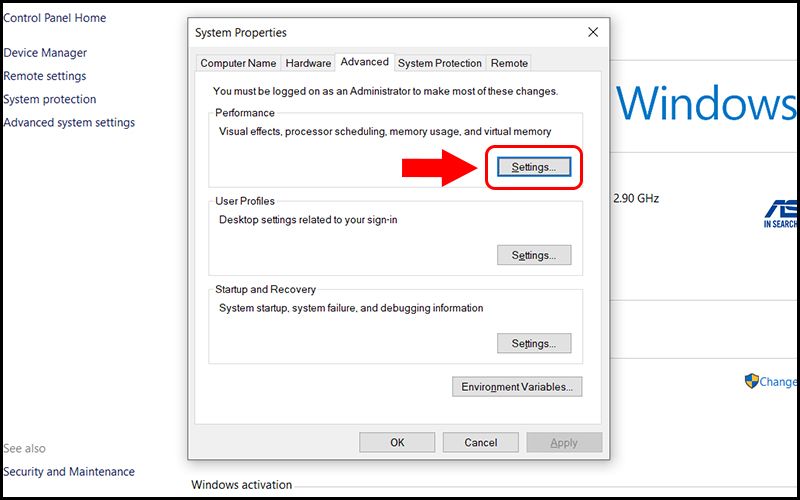
Bước 4 : Bạn chọn mục Adjust For best performace > nhấn OK
9 Vô hiệu hoá tăng tốc độ chuột windows 10
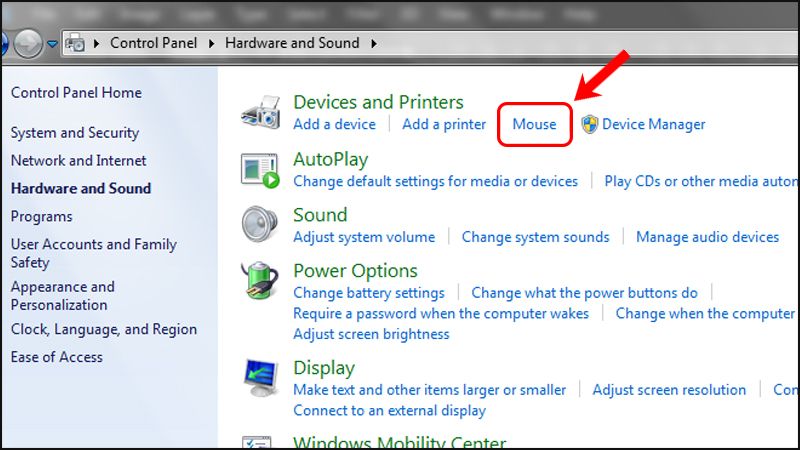
Bước 1 : bạn hãy mở Control Panel rồi chọn mục Hardware and Sound
Bước 2 : bạn hãy chọn Mouse
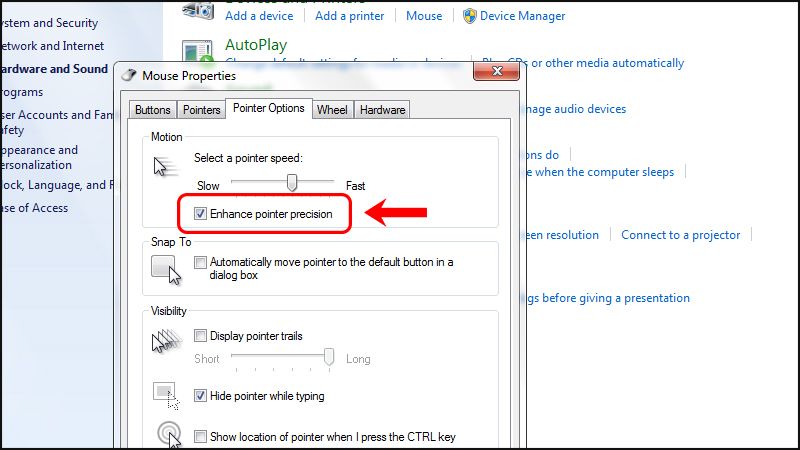
Bước 3 : điều hướng đến tab Pointer Options > nhấn vào Enhance poiner precision sau đó chọn OK để hoàn tất
10 cài đặt DirectX 12 để tối uu hoá win 10 khi chơi game
Hầu hết các máy tính đều được tự động cập nhậo phiên bản mới nhất của DirectX khi bạn cập nhập windows 10
Cách kiểm tra xem bạn đã cài đặt DirectX 12 trên máy tính chưa,bạn thực hiện như sau
Bước 1 : nhấp tổ hợp phím windows + R để mở Run > nhập vào dxdiag,rồi OK
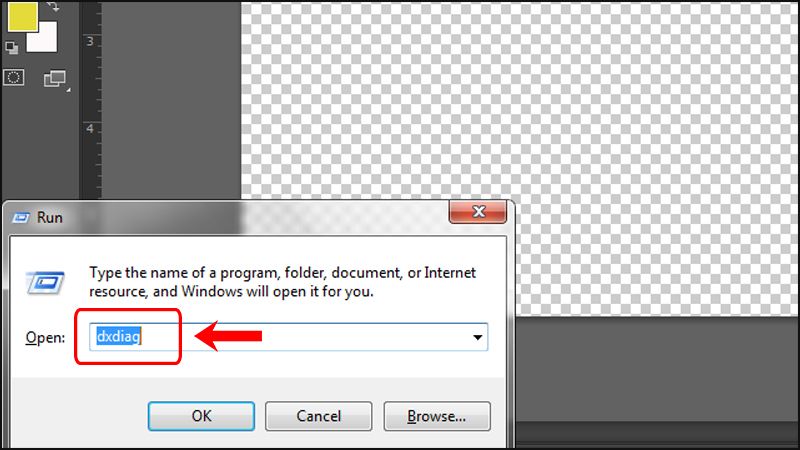
Bước 2 : nếu bạn đã cài đặt DirectX 12 trên máy tính,kết quả sẽ được mở như hình bên dưới
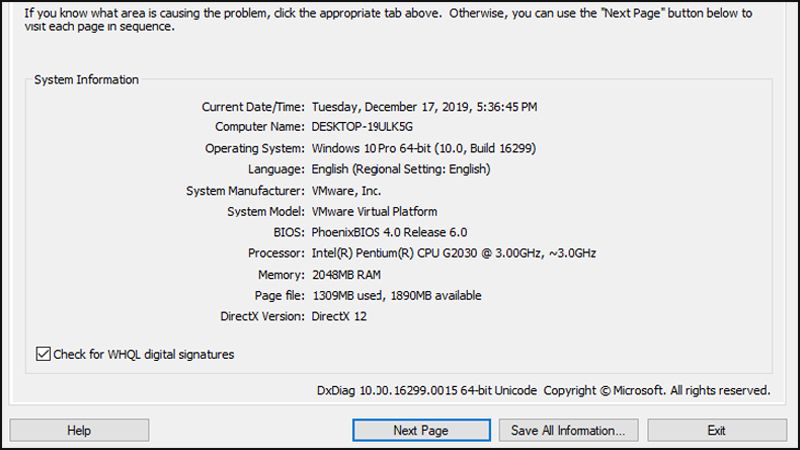
Nếu bạn chưa cài đặt DirectX 12, bạn có thể tiến hành cấp nhập windows 10 để máy tự đông cập nhập phiên bản mới nhất của DirectX