

Trong quá trình làm việc với Microsoft Word,chúng ta nên thường xuyên lưu file word để tránh các sự cố không đáng có.tuy nhiên,trong một số trường hợp vẫn diễn ra một vài sự cố làm hư hỏng file Word.bài viết dưới đây sẽ đưa ra các cách sửa lỗi file Word bị hỏng,bị lỗi,cùng đón xem lỗi
Nguyên Nhân File Word bị hỏng,bị lỗi
File Word thường bị lỗi,bị hỏng trong quá trình lưu tập tin(có thể do máy tính bị mất điện máy tính bị treo,Microsoft word đang ghi vào ở đĩa,..)
Chỉnh sửa tập tin trực tiếp trên USB nhưng không tắt ổ đĩa đúng cách
Ngay cả khi quá trình lưu tập tin diễn ra đúng cách,vẫn sẽ xuất hiện các thành phần xấu trên ổ cứng hoặc các phương tiện lưu trữ khác cũng có thể khiến cho file word bị lỗi
Do bị virus trong máy tính và các phần mềm độc hại khác làm cho file bị hỏng
Cách khác phục
Sử dụng công cụ sửa lỗi Microsoft sẵn có
Hướng dẫn nhanh
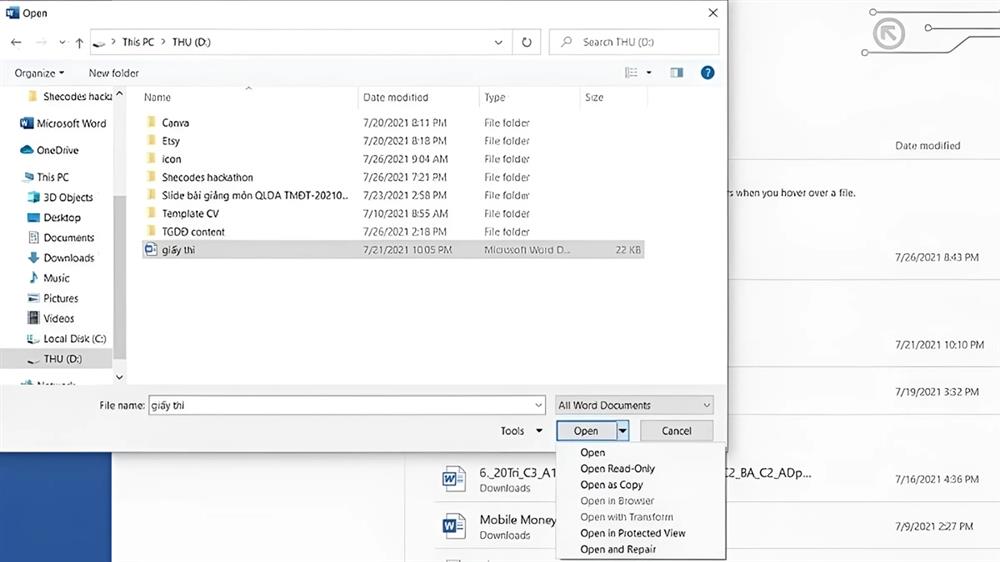
Mở phần mềm Microsoft Word > Mở file Word cần sửa > trên nút Open, chọn Open and repair
Hướng dẫn chi tiết
Bước 1: mở phần mềm Microsoft Word.nhấn tổ hợp Ctrl + O để mở hộp thoại open hoặc chuyển tiếp File > Open
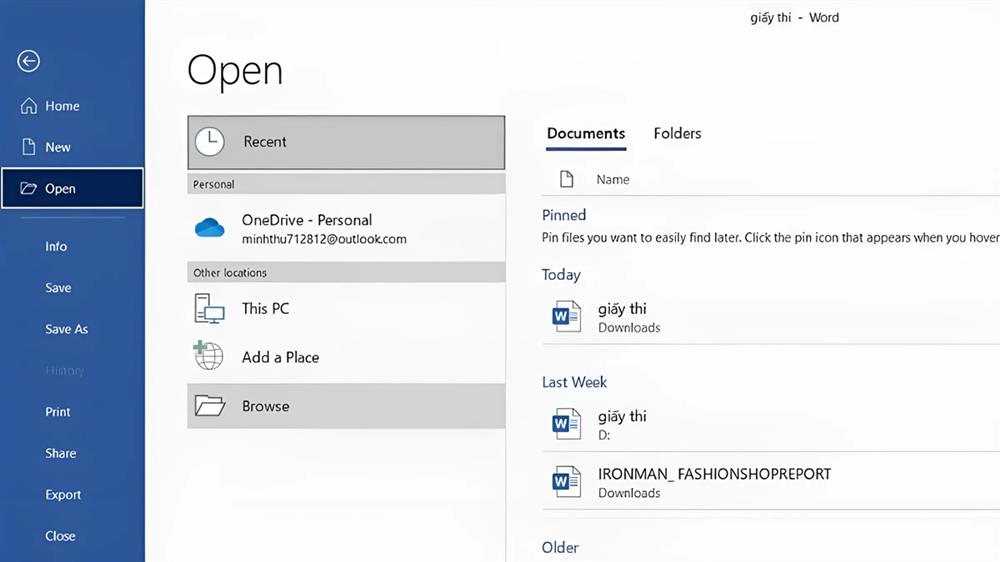
Bước 2 : Chọn file Word bị lỗi cần sửa
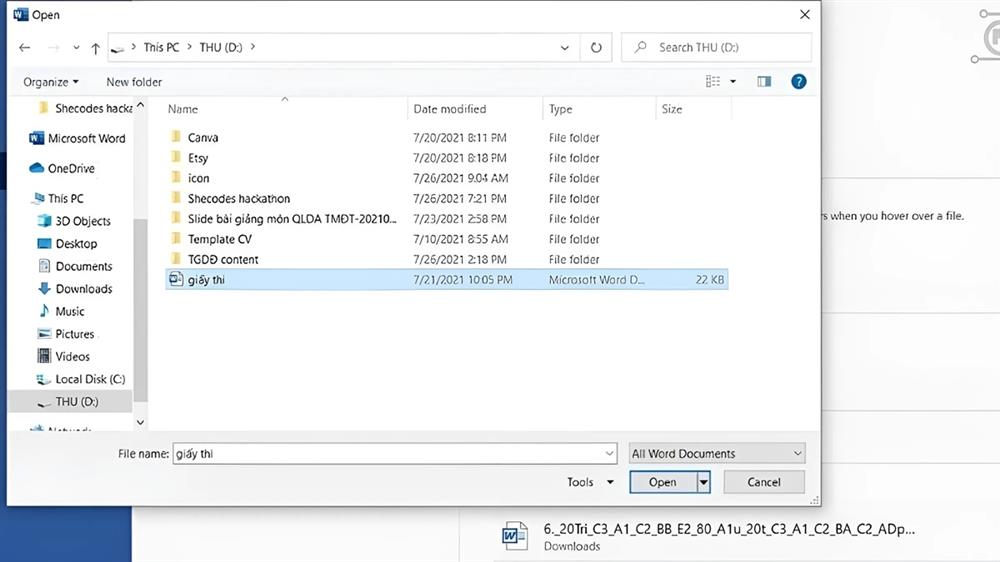
Bước 3 :Tại nút Open,nhấp vào mũi tên đen chỉ xuống dưới và chọn Open and repair.khi này công cụ sửa lỗi của Microsoft Word sẽ tự động sửa lỗi và mở file Word của bạn khi đã sửa xong
Khôi phục tài liệu chưa được lưu
Hướng dẫn nhanh
Chọn File > chọn Info > vào Manage Versions >chọn Racever Unsaved Documents
Hướng dẫn chi tiết
Bước 1 : Mở Microsoft Word.chuyển đến File > Info
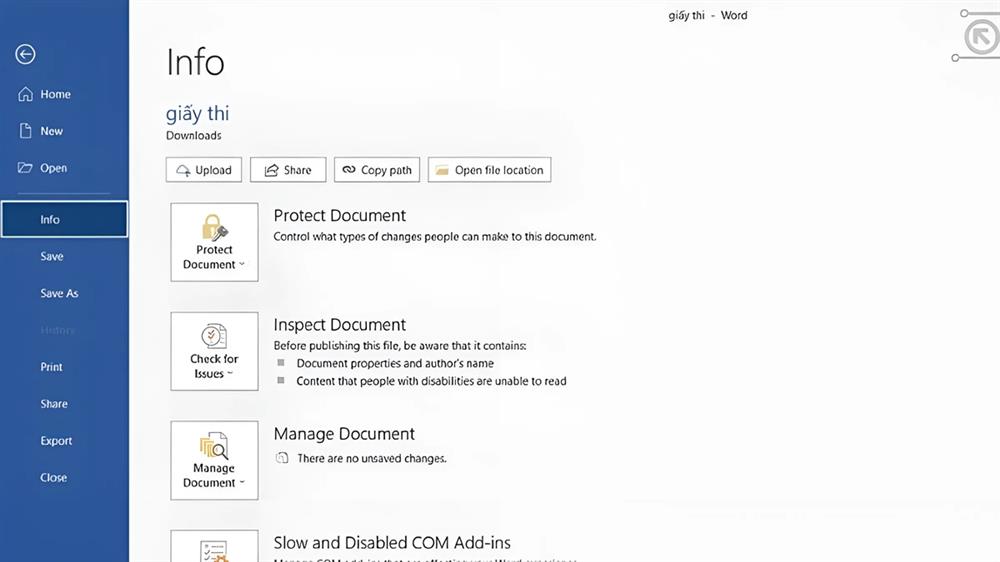
Bước 2 : Vào phần Manage Versions,chọn Recover Unsaved Documents
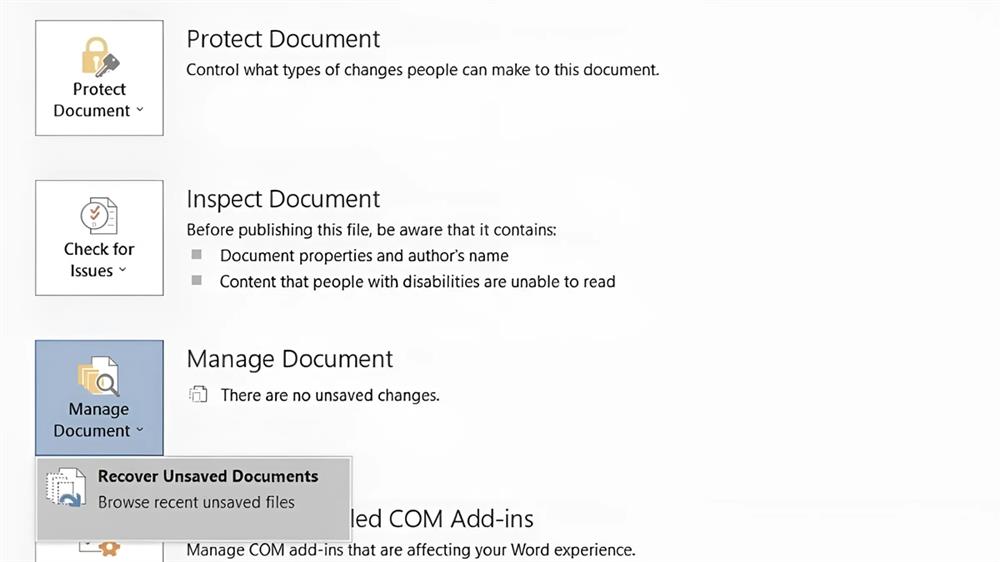
Bước 3 : Xem các tập tin được Autosaves cho các tập tin không được chính xácbanj có thể chọn tập tin mong muốn và lưu tập tin đó ở vị trí khác bằng lệnh save as. Tập tin có thể là phiên bản word trước đó trong quá trình đã thực hiện
Khôi phục văn bản từ bất kỳ tệp nào
Hướng dẫn nhanh
Mở phần mềm Microsoft Word > Mở hộp thoại Open >Chọn file Word cần sửa > chọn ALL File > chọn Recover Text From Any File > Chọn Open
Hướng dẫn chi tiết
Bước 1 : Mở Microsoft Word (chỉ chương trình,không nhất thiết là phải là một tệp).nhấn Ctrl + O để mở hộp thoại mở hoặc chuyển đến file > Open
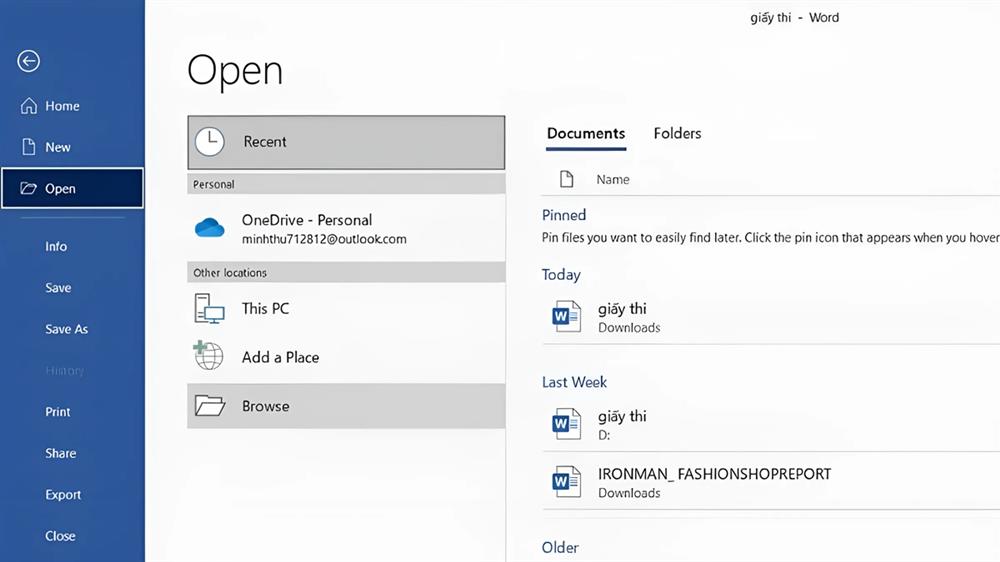
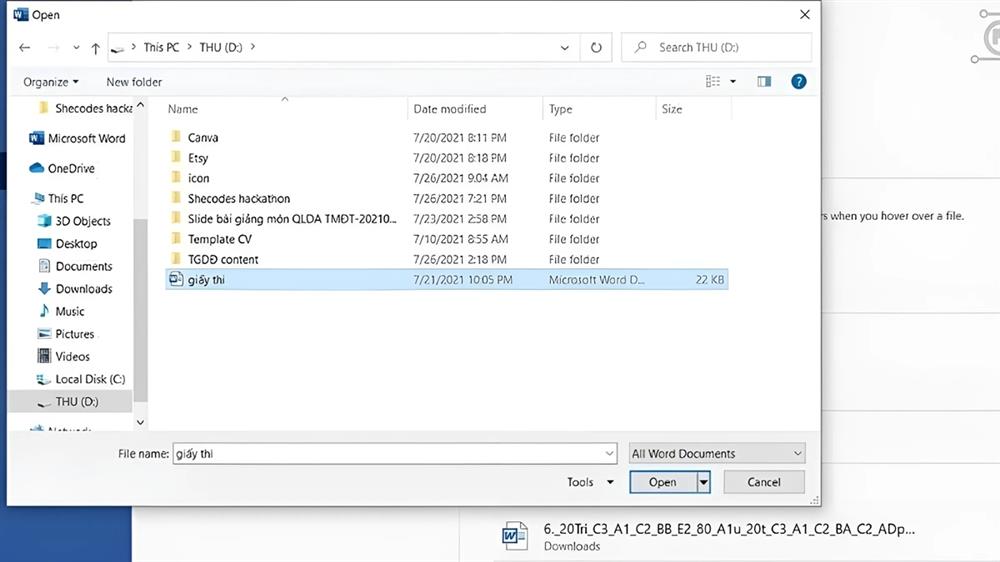
Bước 2 : Chọn tệp Word bị hỏng cần khắc phục trong hội thoại
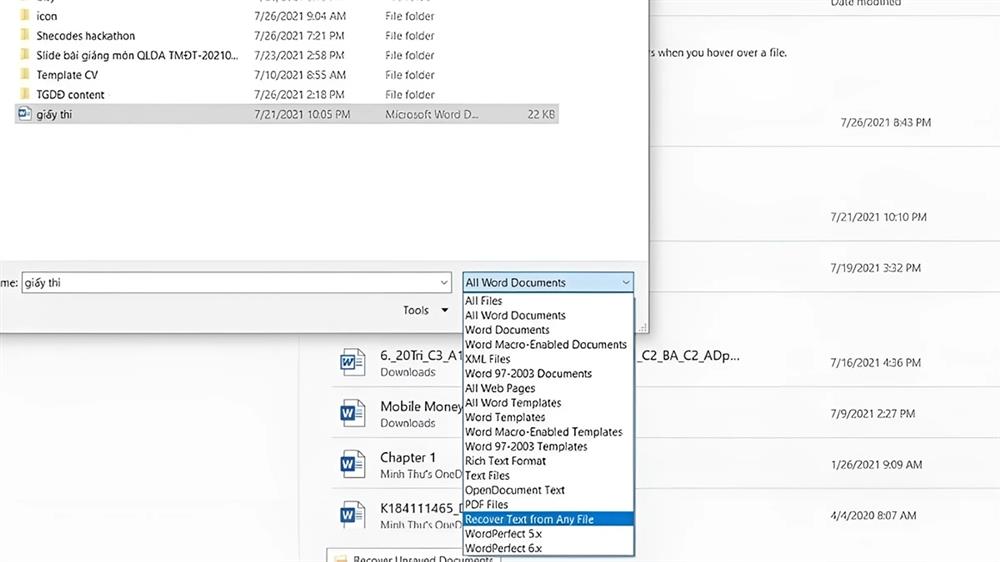
Bước 3 : Nhấp vào mục All File để hiện drop-down list,chọn Recover Text From Any File nhấp vào Open
Mở bằng Notepad
Hướng dẫn nhanh
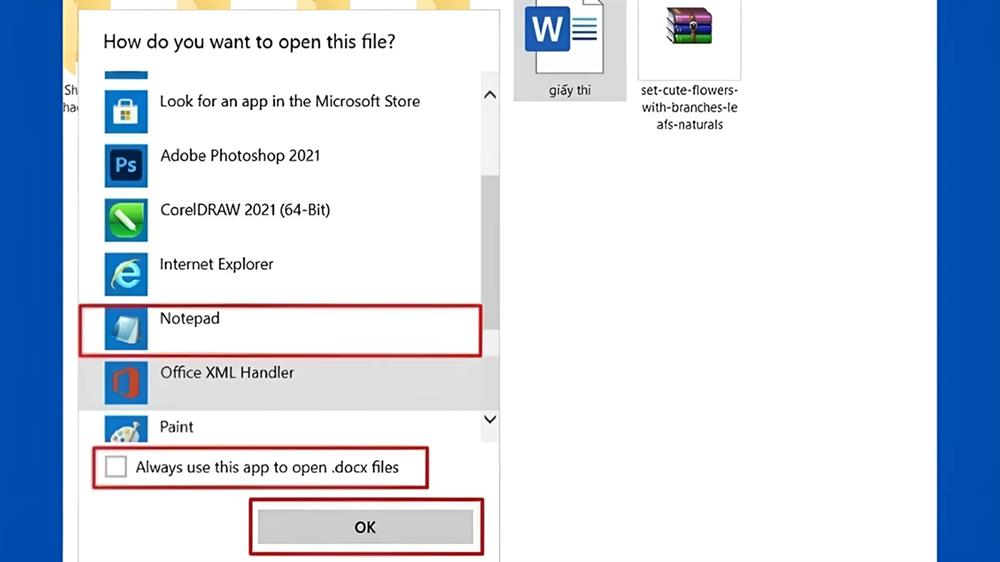
Chọn file Word cần mở > chọn Open With > chọn Choose another app > Chọn More app chọn Notepab > Bỏ chọn hộp kiểm Always use app to open.docx file > chọn Ok
Hướng dẫn chi tiết
Bước 1: Chọn tệp word bị hỏng,bị lỗi cần sửa.nhấp chuột phải vào nó và chọn Open with và sau đó nhấp vào choose another app
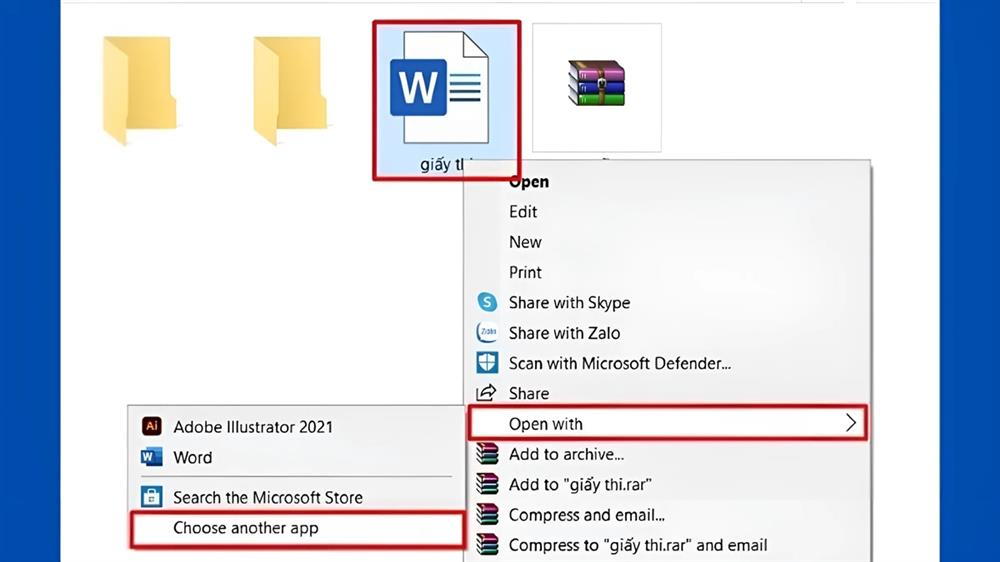
Bước 2 : chọn mục More app,hộp thoại sẽ hiện thêm các phần mềm khác để đọc file word,chọn Notepad.bỏ chọn hộp được viết Alwways use this app to open.docx files để tránh làm notepad chương trình mặc định cho tệp từ.ckick vào ok
Bước 3 : Trong cửa sổ Notepad mở ra,bạn sẽ thấy nội dung văn bản bạn đã nhập trong file của mình,sau đó,bạn có thể copy và dán phần văn bản này vào một file Word mới và định dạng lại tất cả nội dụng văn bản word
Sử dụng phần mềm phục hồi của bên thứ 3
Đây là cách cuối cùng chúng ta nên thử nếu các cách trên không thành công.Các phần mềm phục hồi của bên thứ ba có thể giúp ích trong việc khôi phục tài liệu của bạn
Hướng dẫn nhanh
Tải ứng dụng thứ ba > Cài đặt và khởi động ứng dụng>tìm tệp word bị hỏng và sửa lỗi
Hướng dẫn chi tiết
Bước 1 : tải xuống ứng dụng của bên thứ 3 như Micrrosoft Word repair Tool hoặc DataNumen Word Repair
Bước 2 : cài đặt ứng dụng và khởi động ứng dụng.duyệt tìm tệp của bạn và sửa nó
Các bạn có thể tham khảo các loại PC văn phòng giá rẻ tại đây
Các bạn có thể tham khảo cách Linh kiện máy tính chính hãng tại đây







![Hình ảnh cho bài viết Top cấu hình PC Gaming 10 triệu hiệu suất cao [PC 2022]](https://maytinhbaotin.net/images/thumbs/0000051_2112_2112_toppcgaming10trieu-2_415.jpeg "Hiển thị chi tiết cho Top cấu hình PC Gaming 10 triệu hiệu suất cao [PC 2022]")

Bình luận(0)