
Tại sao cần kiểm tra dung lượng ổ cứng máy tính
Việc thường xuyên xem dung lượng ổ cứng máy tính sẽ giúp bạn nắm được tình hình không gian lưu trữ,bằng cách xác định dung lượng ở cứng đã sử dụng và dung lượng còn trống,bạn sẽ dễ dàng triển khai phương án sử dụng nguồn tài nguyên trên hệ thống sao cho hiệu quả,hợp lý hơn
Đặc biệt,việc kiểm tra dung lượng ổ cứng máy tính càng trở nên quan trọng khi bạn có như cầu lưu trữ file dữ liệu có kicks thước lớn,hoặc tải một phần mềm mới.ngoài ra,việc xem dung lượng ổ cứn cũng sẽ giúp tránh được tình trạng đầy ở cứng khiến máy tính load chậm hơn so với bình thường
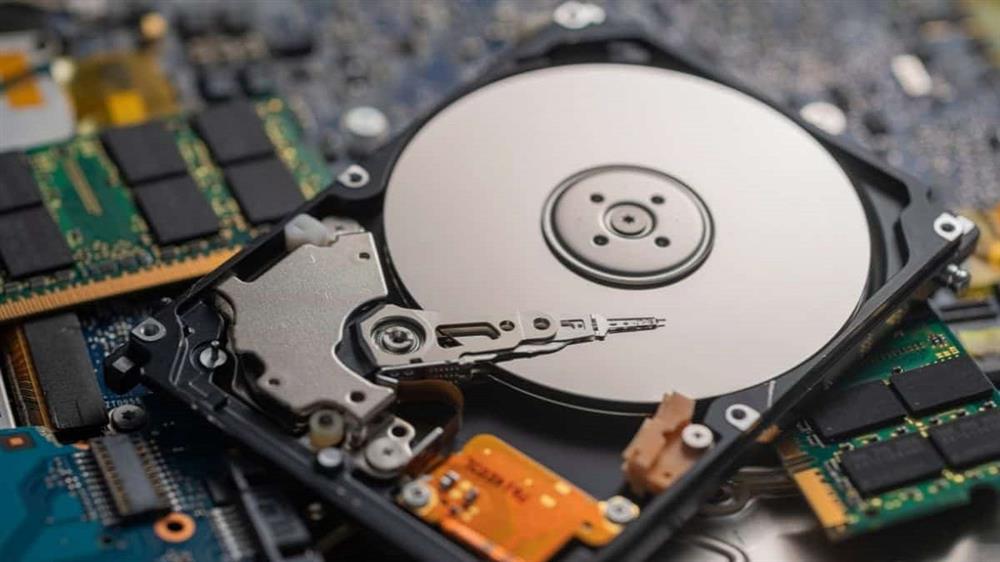
Cách kiểm tra dung lượng máy tính win 10,8,7
Hiện nay,máy tính windows là thiết bị đang được nhiều người dùng để hỗ trợ cho công việc,học tập,vậy nên,nếu bạn cũng nằm trong số đó thì có thể áp dụng cách kiểm tra dung lượng ổ cứng SSD theo các gợi ý dưới đây:
Kiểm tra trong My Computer
Trên các máy tính đang sử dụng hệ điều hành windows 7,8 và 10 việc truy cập vào My Computer chính là cách kiểm tra dung lượng dễ nhất để thực hiện hãy nhấn tổ hợp phím windows + E trên máy tính của mình để File Explorer
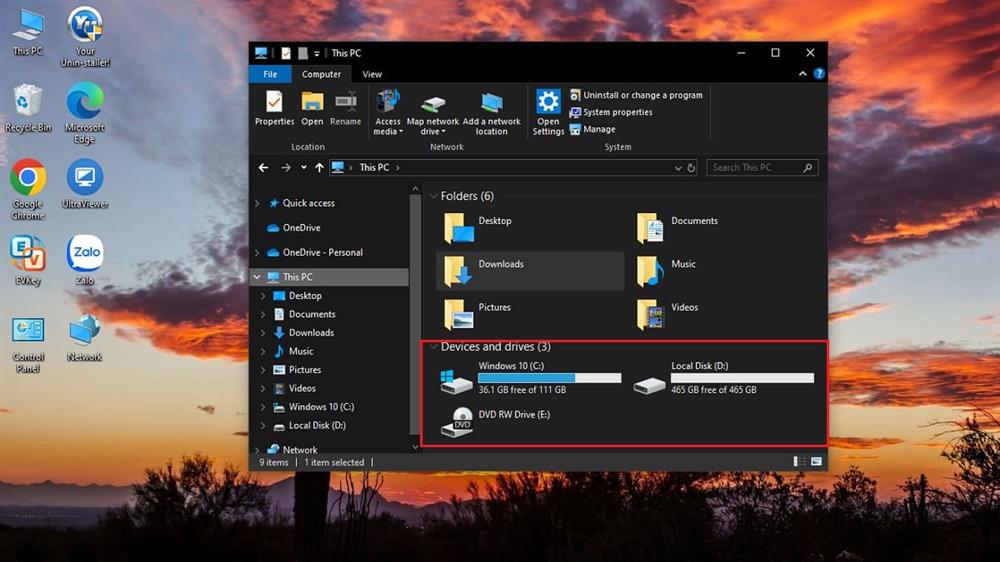
Trên windows 10,windows 8 và 8.1,bạn click vào this PC ngay danh mục bên trái.còn đối với windows 7 bạn hãy click chọn computer,và trên windows X là My Computer.tại mục này,bạn sẽ thấy các ổ cứng trên máy tính.trong đó bao gồm dung lượng ổ cứng đã dùng và dung lượng vẫn còn sống nếu ổ cứng hiện thị vạch đỏ tức là dung lượng lưu trữ của nó đã gần hết,bạn cần phải tiến hành nâng cấp để có thêm không gian lưu trữ dữ liệu
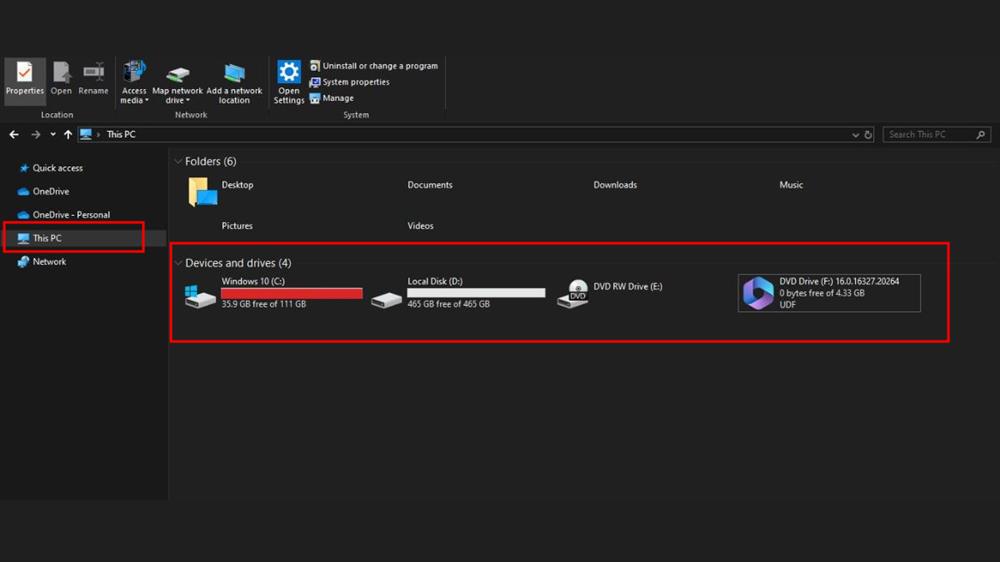
sử dụng Properties
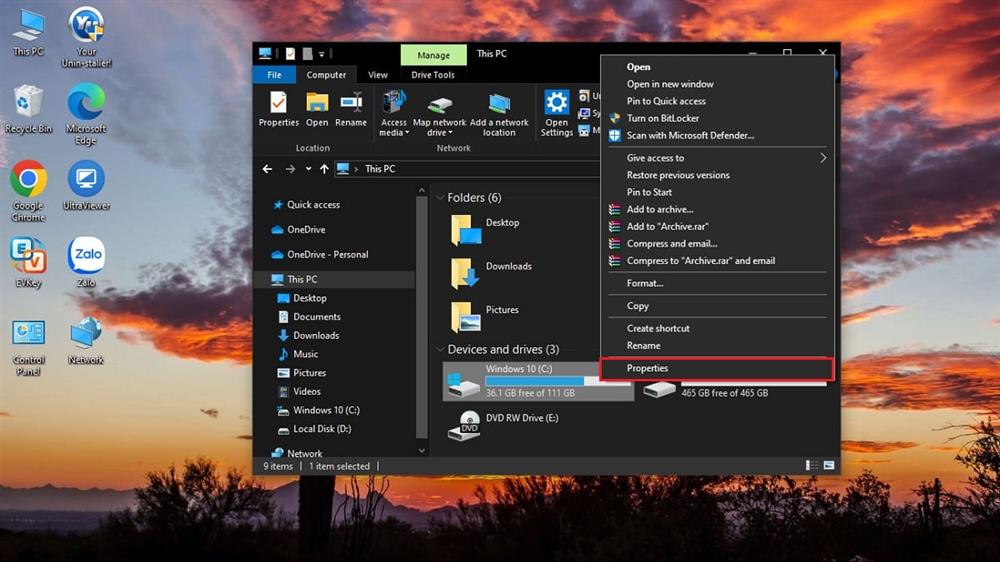
Không chỉ My Computer,bạn cũng có thể áp dụng cách kiểm tra dung lượng ổ cứng SSD với Properties.cụ thể,để xác định phần dung lượng còn trống trên máy tính thì thực hiện theo những bước sau:
Bước 1 Nhấn chuột phải vào ô cứng muốn kiểm tra dung lượng
Bước 2 Click chọn Propperties
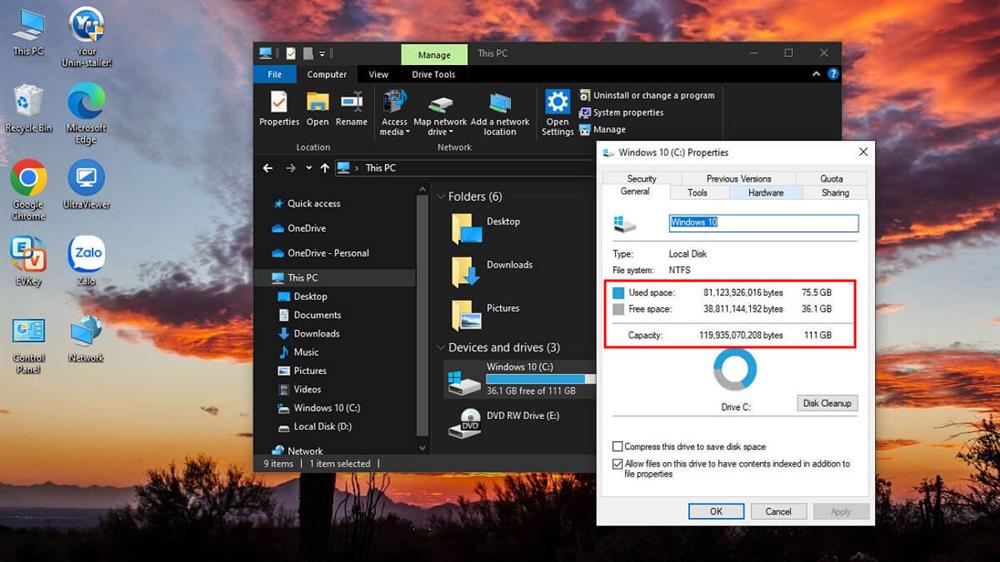
Bước 3 Ngay tại Tab General,bạn sẽ đọc được toàn bộ các thông tin về ở cứng mà mình đã chọn.lúc này bạn cần chú ý đến 3 mục sau
Capacity : Tổng dung lượng của ổ cứng đang có
Used Space : Dung lượng mà máy tính đã dùng
Free Space : Dung lượng máy tính vẫn còn trống
Kiểm tra trong Disk Manager
Ngoài kiểm tra dung lượng,Disk Manager còn cho phép người dung nắm được hiệu suất hoạt động của máy tính củ thể vơi cách kiểm tra dung lượng ổ cứng SSD trên Disk Manager thì các bạn hãy thực hiện như sau :
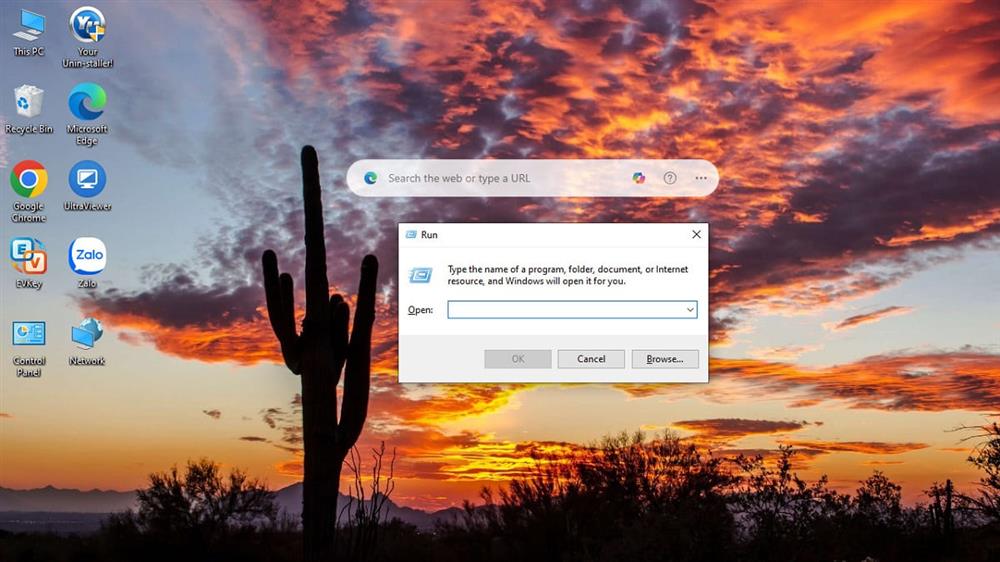
Bước 1 : nhấn tổ hợp phím Win + R để tiến hành mở hộp thoại Run
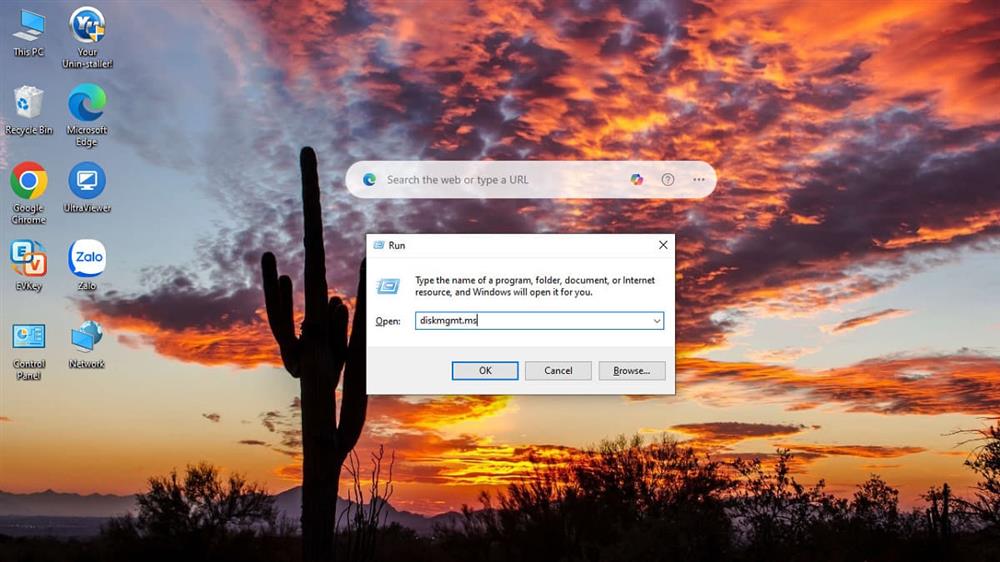
Bước 2 tại khung Open ,điêu khiển diskmgmt.msc vào và nhấn OK
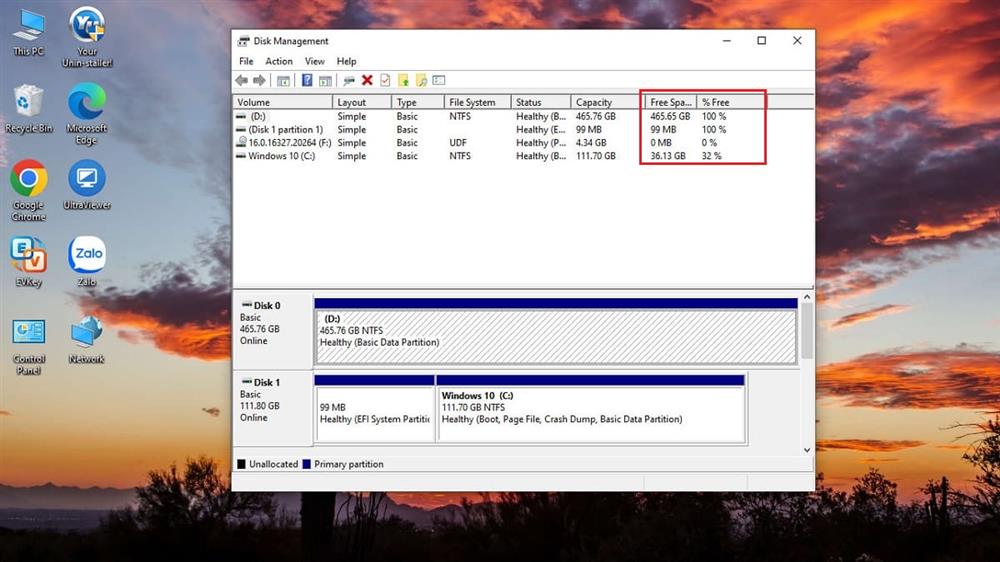
Bước 3 : ngay lập tức,cửa số Disk Manager sẽ xuất hiện và cho hiện thị các ổ cứng trên máy tính của bạn.để kiểm tra chính xác dung lượng của ổ cứng,hãy chú ý đến phần Free Space và % Free
các bạn có thể tham khảo các PC văn phòng giá rẻ hiện nay tại đây
các bạn thể tham khảo các màn hình máy tính chính hãng tại đây





![Hình ảnh cho bài viết Top cấu hình PC Gaming 10 triệu hiệu suất cao [PC 2022]](https://www.maytinhbaotin.net/images/thumbs/0000051_2112_2112_toppcgaming10trieu-2_415.jpeg "Hiển thị chi tiết cho Top cấu hình PC Gaming 10 triệu hiệu suất cao [PC 2022]")
Bình luận(0)