
Các nguyên nhân và cách khắc phục lỗi không mở được dữ liệu trên phần mềm Misa
Khi bạn đang thực hiện trên phần mềm Misa thì bỗng nhiên hiển thị thông báo
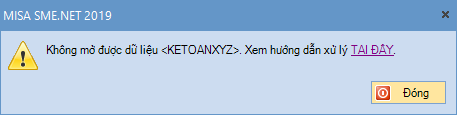
một số nguyên nhân khiến bạn không thể đăng nhập bằng dữ liệu do dữ liệu đã bị hỏng hoặc bị xoá và cách khắc phục như sau:
Thư mục chứa dữ liệu gốc đã bị thay đổi đường dẫn
cách khắc phục:
Cách 1 : chuyển dữ liệu về lại đường dẫn cũ
Cách 2 : xoá dữ liệu đã di chuyển và sau đó ghi dữ liệu trở lại đường dẫn mới
Dữ liệu gốc đã bị xoá
cách khắc phục : phục hồi lại các dữ liệu từ dile sao lưu cũ
Service Bitlocker chạy nên gây ảnh hưởng(đối với máy tính có hiện điều hành wins 8 hoặc wins 10)
kiểm tra hệ điều hành của máy tính:
Nhấp chuột phải vào biểu tượng My Computer trên màn hình Desktop,chọn Properties
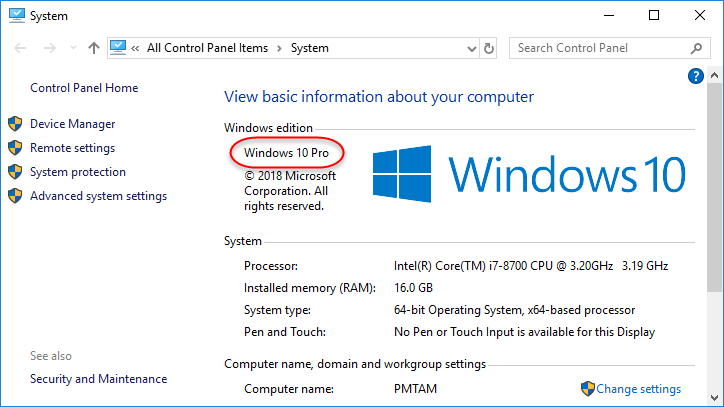
tại mực windows edition,kiểm tra xem hệ điều hành của máy tính ,nếu là windows 8 hoặc windows 10 thì thực hiện theo hướng dẫn khắc phục dưới đây
cách khắc phục : tắt service BitLocker theo các bước như sau
Vào start cài đặt
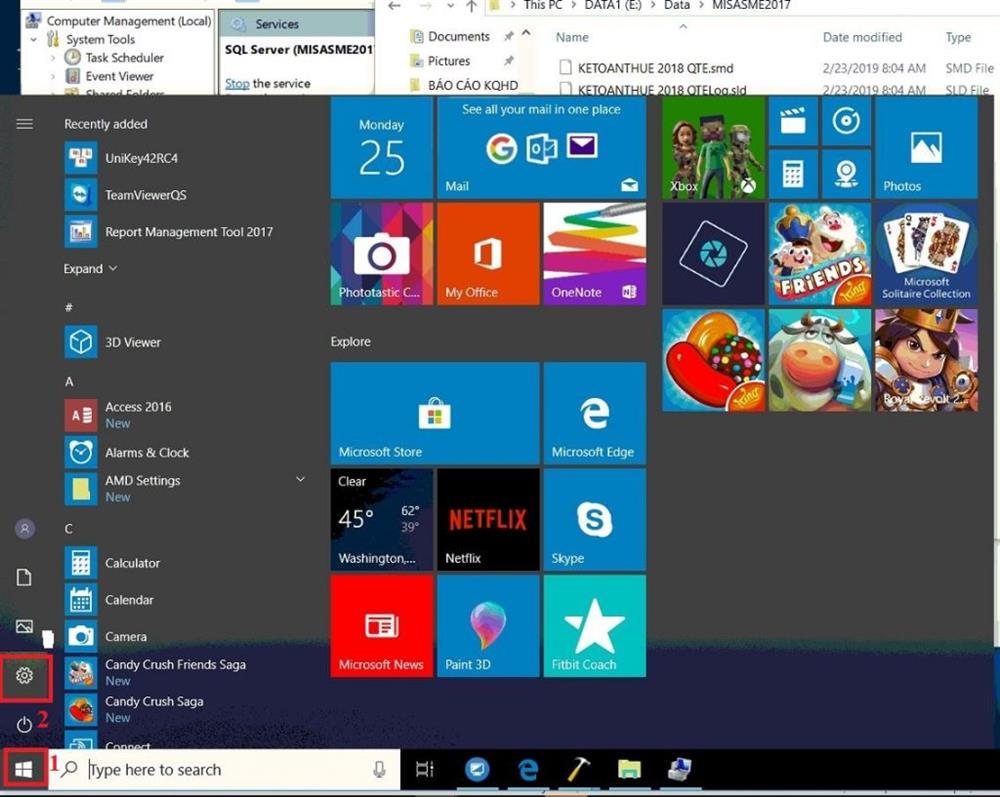
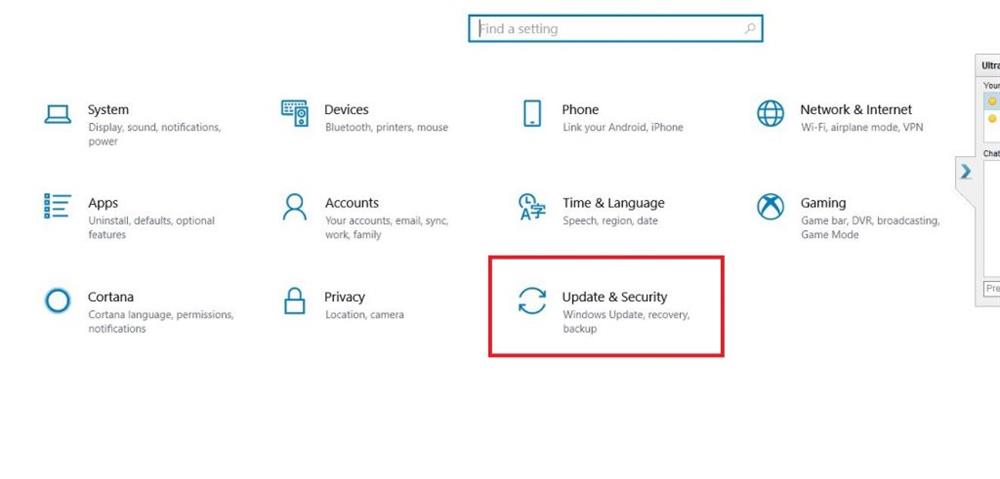
tiếp đến update & security
sau đó chọn Deviec encryption\Turn off\Turm off
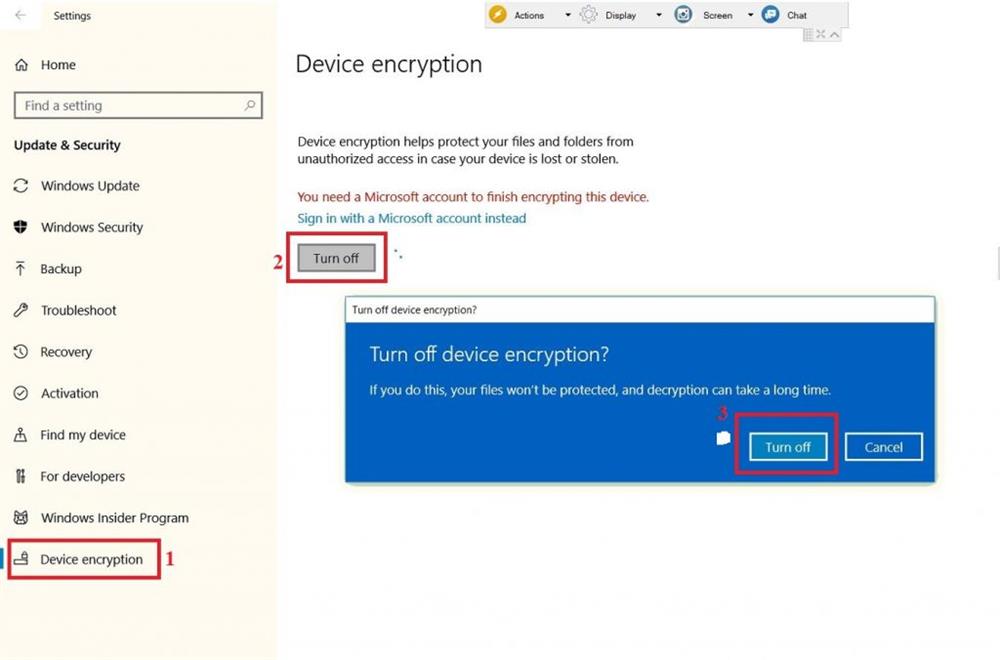
sau đó Device Encryption hoàn thành thì khởi động lại máy tính và đăng nhập vào dữ liệu

Một số trường hợp không rõ nguyên nhân
cách khắc phục
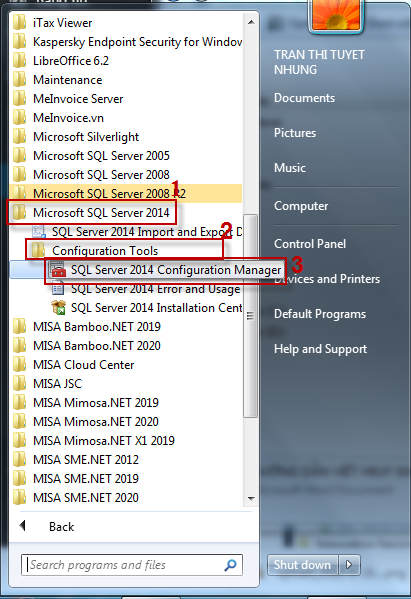
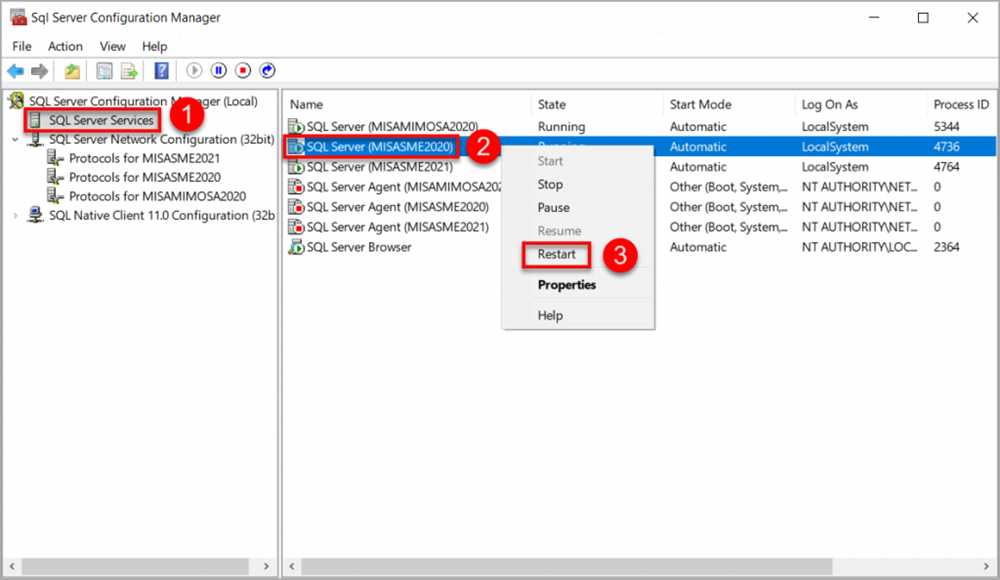
Thực hiện khởi động lại SQL Server theo các bước sau:
Vào All Programs -> Micorsoft SQL Server 2014 - Configuration Tools -> SQL server 2024 configurtion Manager
Chọn mục SQL Server của máy chủ chứa dữ liệu MISA SME.NET 2020(thông thường là SQL Server MISASME2020)
nhấn chuột phải và nhấn chọn Restart
trên đây,chúng tôi đã hướng dẫn bạn cách khắc phục đăng nhập vào dữ liệu hiện thị thông báo không mở được dữ liệu trên phần mềm Misa.nếu bạn đăng gặp khó khăn thi thực hiên trên Misa hoặc đang cần giải đáp liên quan đến kế toán thì liên hệ với Bảo tín Computer
các bạn có thể tham khảo các pc văn phòng giá rẻ tại đây
các bạn có thể tham khảo các linh kiện máy tính chính hãng tại đây




![Hình ảnh cho bài viết Top cấu hình PC Gaming 10 triệu hiệu suất cao [PC 2022]](https://maytinhbaotin.net/images/thumbs/0000051_2112_2112_toppcgaming10trieu-2_415.jpeg "Hiển thị chi tiết cho Top cấu hình PC Gaming 10 triệu hiệu suất cao [PC 2022]")
Bình luận(0)