Phần mền Macrorify – auto clicker with image Detection đã quay lại để bạn có thể câu cá auto từ đó sé giúp bạn không tốn lượt câu cá và thu lại được nhiều cá,bán được nhiều tiền sao để có thể mua các vật phẩm trong game mà không cần mất thời gian.cùng theo dõi
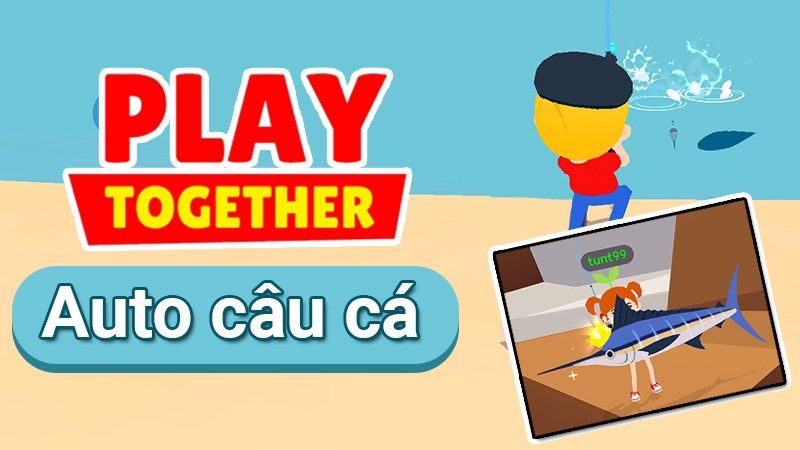
Hướng dẫn cài đặt auto câu cá trong Play together
Hướng dẫn nhanh
Cài đặt ứng dụng macrorify > nhấn vào ứng dụng trên màn hình chính > tôi chấp nhận khi có thông báo mới hiện ra,sau đó bạn chọn điện thoại thật > chọn tiếp phía dưới màn hình và tiếp theo chọn tất sau đó chọn tiếp > mở tính năng cho phép hiện thị trên các ứng dụng khác,rồi nhấn vào biểu tượng mũi tên để quay ra và chọn tiếp
Dùng phím âm lượng làm phím tắt > sau đó mở khả năng truy cập và nhấn vào dịch vụ phím tắt > chọn ứng dụng bạn nhấn vào ứng dụng Macrorify và chọn cho phép.
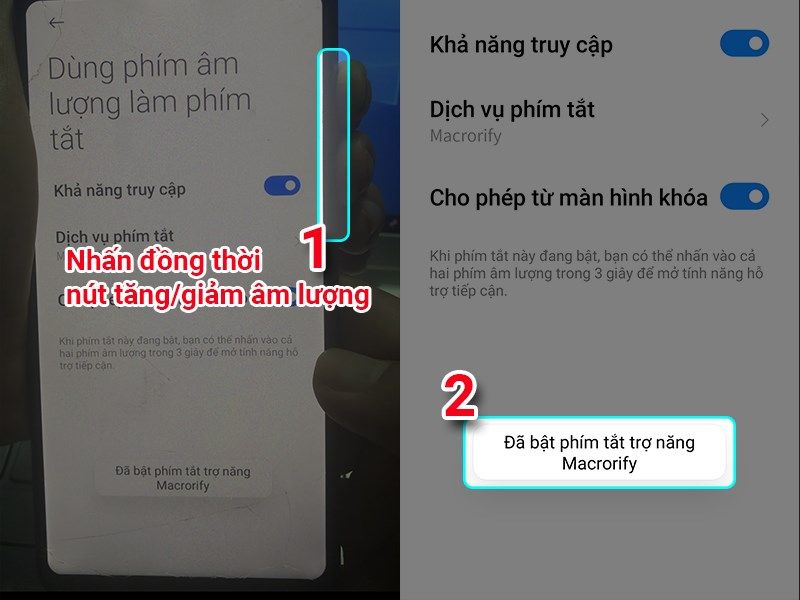
Nhấn đồng thời hai phím vật lý tăng/giảm âm lượng > khi có thông báo “đã bật phím tắt trợ năng macrorify” > nhấn tiếp tục
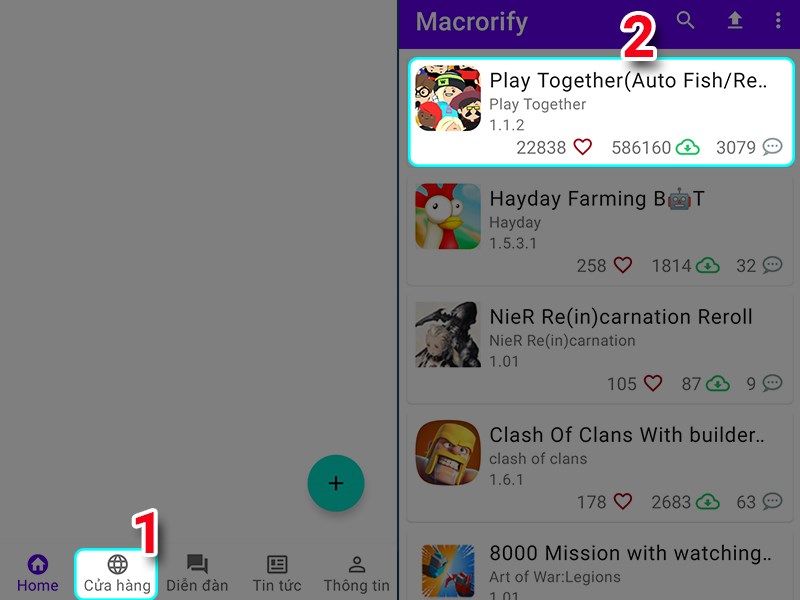
Nhấn vào dấu TICK ở giao diện mới > chọn cửa hàng > chọn tiếp game Play Togerther >cài đặt>Đăng nhập tài khoản> cài đặt >chấp nhận > Home > chọn chạy > nhấn đã hiểu
Quay ra màn hình chính điện thoại > truy cập game Play Togetther > trong giao diện game nhấn vào biểu tượng bàn tay của ứng dụng Macrorify > chọn biểu tượng play
Các bước tiếp theo nhấn lưu > đến bước chọn phiên bản 1.0.7 và chọn Lưu là thành công > tiếp tục chọn địa điểm câu cá và điều chỉnh vị trí câu
2 Hướng dẫn chi tiết
Bước 1 : Vào CHPLAY và tim kiếm cài đặt ứng dụng Macrorify và truy cập vào ứng dụng
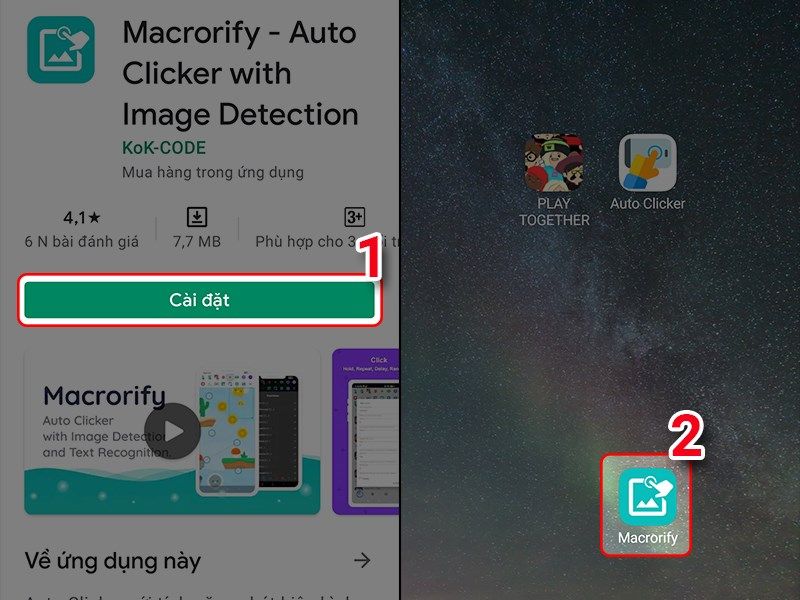
Bước 2 : chọn tôi chấp nhận thì có thông báo mới hiện ra,sau đó bạn chọn điện thoại thật
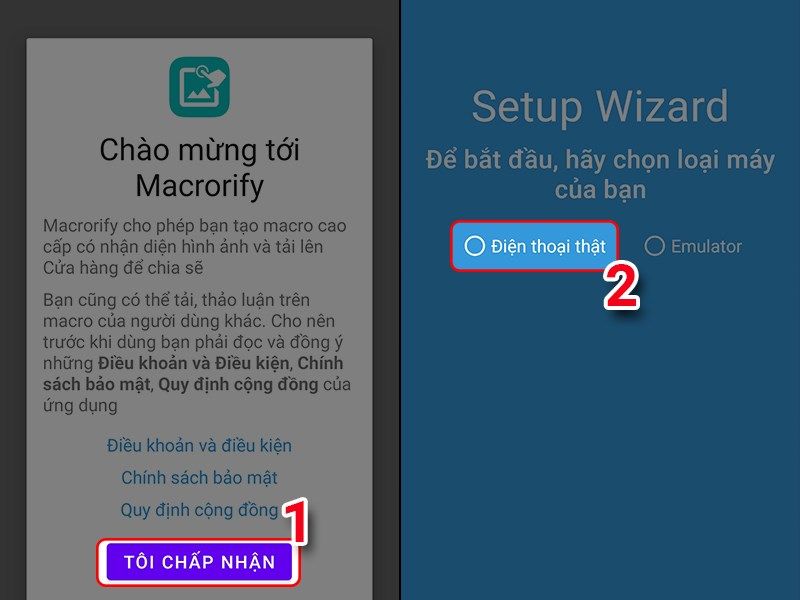
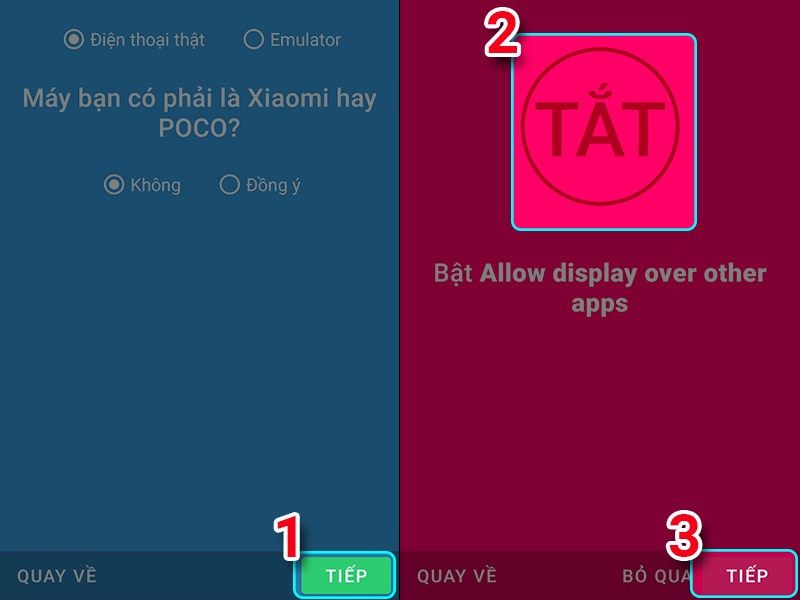
Bước 3 : nhấn tiếp phía dưới màn hình và tiếp theo chọn tất sau đó chọn tiếp
Bước 4 : chọn mở tính năng cho phép hiện thị trên các ứng dụng khác rồi nhán voà tượng mũi tên để quay ra và chọn tiếp
Bước 5 : ở mục hỗ trợ tiếp cận nhấn vào dùng phím âm lượng làm phím tắt,sau đó mở khả năng truy cấp và nhấn vào dịch vụ phím tắt(nếu là máy điện thoại có hệ điều hành Androi)
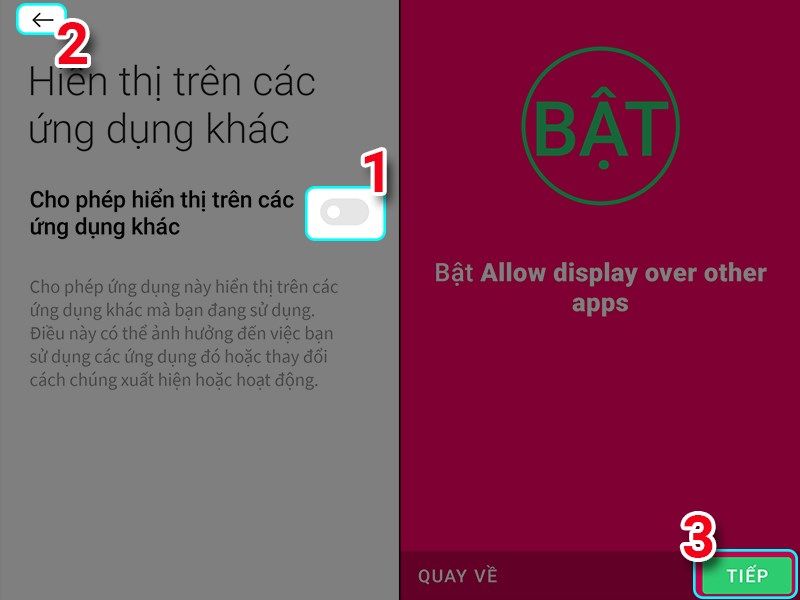
Bước 6 : ở màn hình chọn ứng dụng bạn nhấn vào ứng dụng Macrorify và chọn phép

Bước 7 : tiếp theo bạn nhấn đồng thời hai phím vật lý tăng/giảm âm lượng để kích hoạt ứng dụng macrorify khi có thông báo “đã bật phím tắt trợ năng Macrorify”
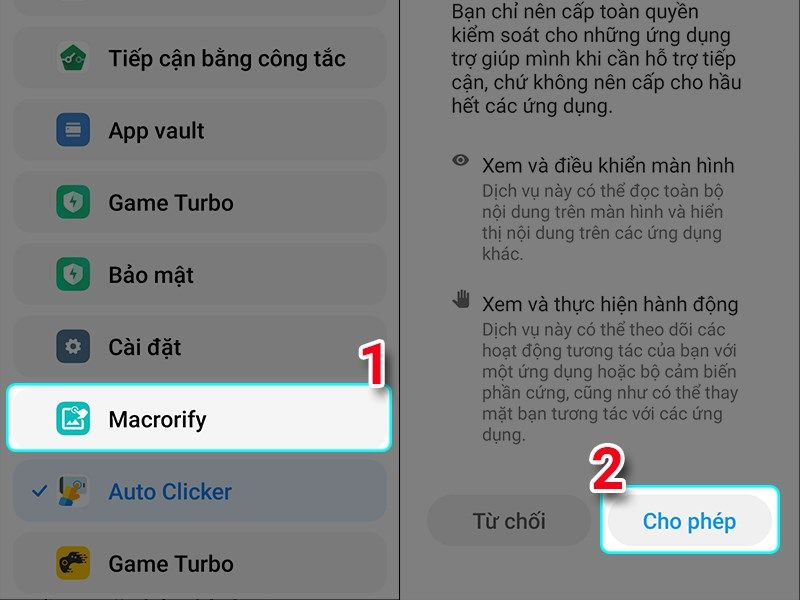
Bước 8 : ở màn hình tiếp theo bạn nhấn vào tiếp
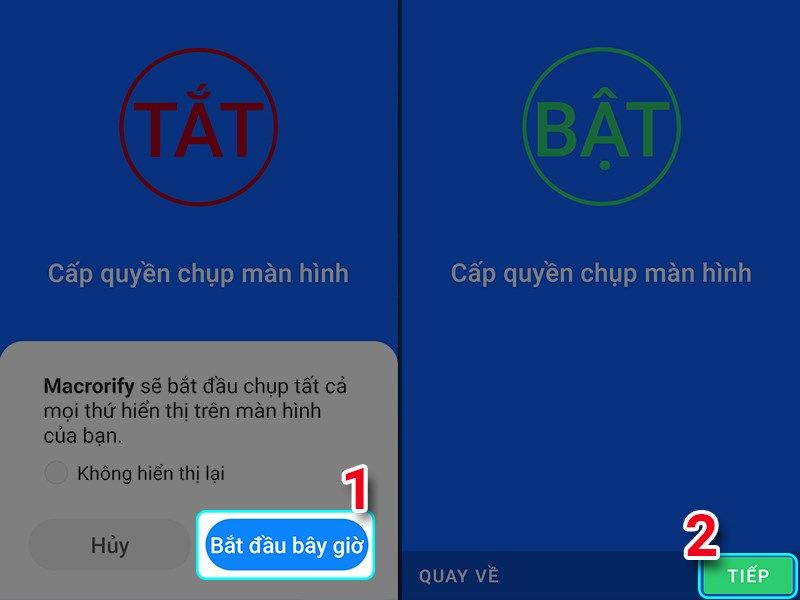
Bước 9 : với màn hình kế tiếp thì bạn chọn bắt đầu bây giờ và chọn tiếp

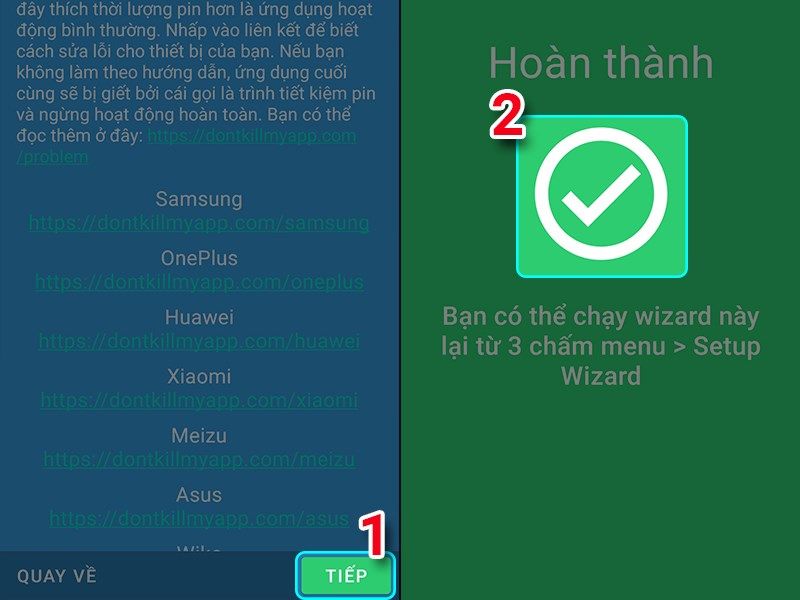
Bước 10 : nhấn tiếp ở màn hình thông báo kế tiếp và nhấn vào dấu TICK ở giao diện mới
Bước 11 : Quay ra màn hình ứng dụng Macrorify bạn nhấn vào cửa hàng và chọn vào game Play Together
Bước 12 : Nhấn cài đặt để tiến hành đăng nhập tài khoản
Bước 13 : tiếp theo bạn chọn đăng nhập(ở đây mình sẽ chọn đăng nhập với tài khoản google,bạn nên sử dụng tài khoản là tài khoản ít sử dụng)
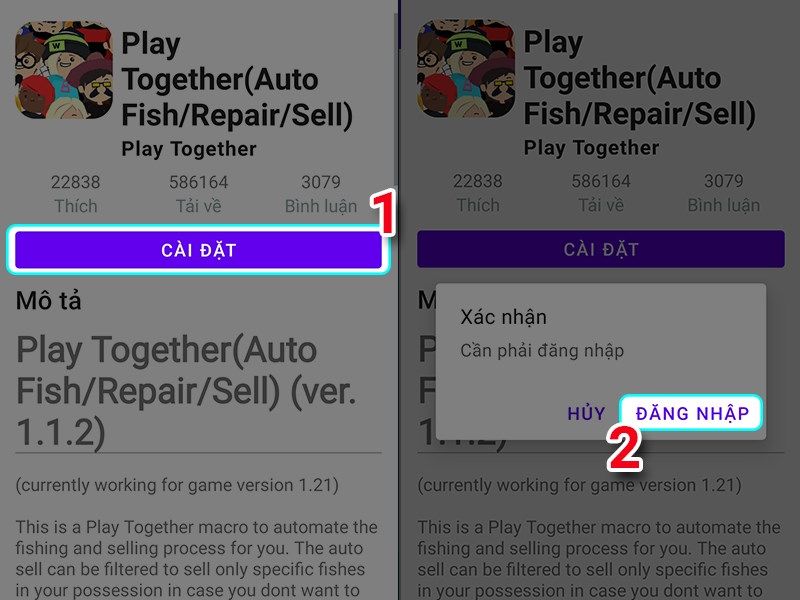
Bước 14 : tiếp tục bạn nhấn cài đặt và chọn chấp nhận

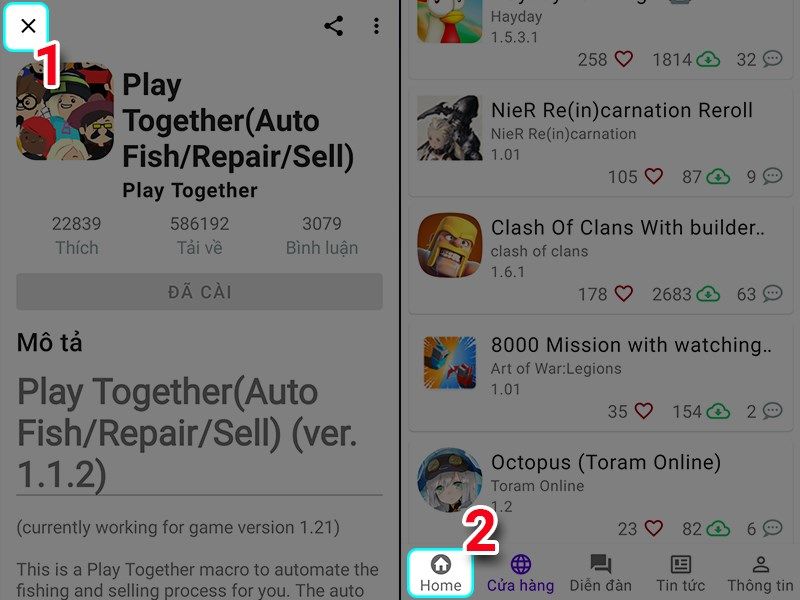
Bước 15 : chọn tiếp nút X phía trên màn hình và chọn Home
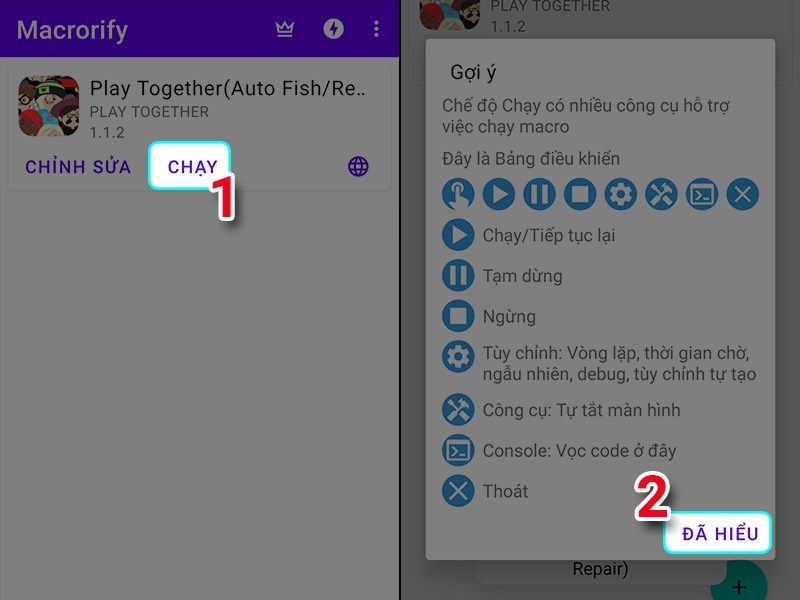
Bước 16 : nhấn tiếp tục vào chạy và chọn đã hiệu
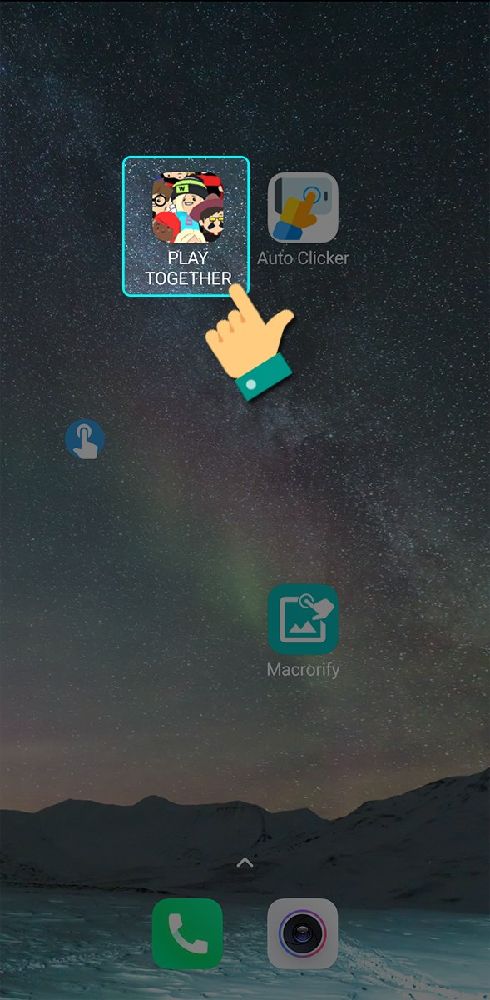
Bước 17 : lúc này biểu tượng ứng dụng đã xuất hiện trên màn hình của bạn (biểu tượng bạn tay).tiếp tục bạn quay ra màn hình chính điện thoại và nhấn vào game Play Together
Bước 18 : trong giao diện game bạn nhấn vào biểu tượng bàn tay
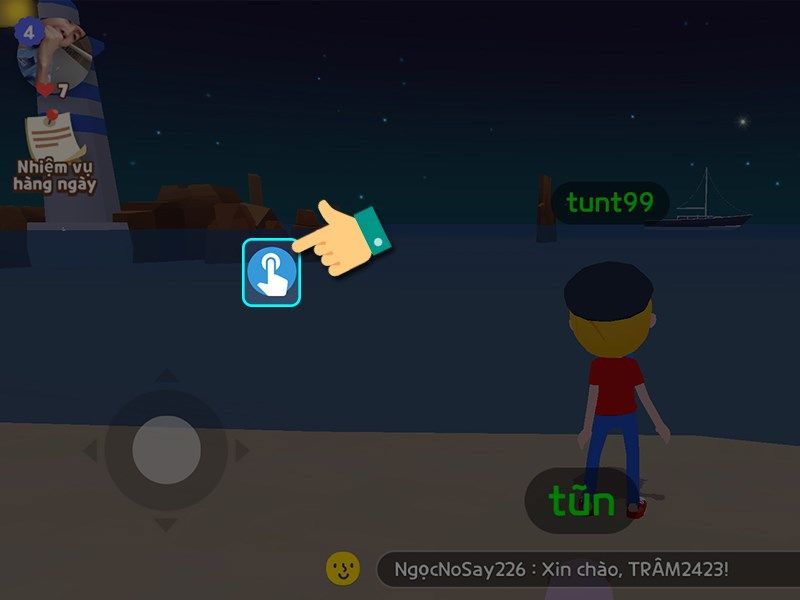
Bước 19 : chọn vào nút Play trên thanh công cụ

Bước 20 : trong các thông báo kế tiếp thì bạn chỉ cần nhấn lưu là được
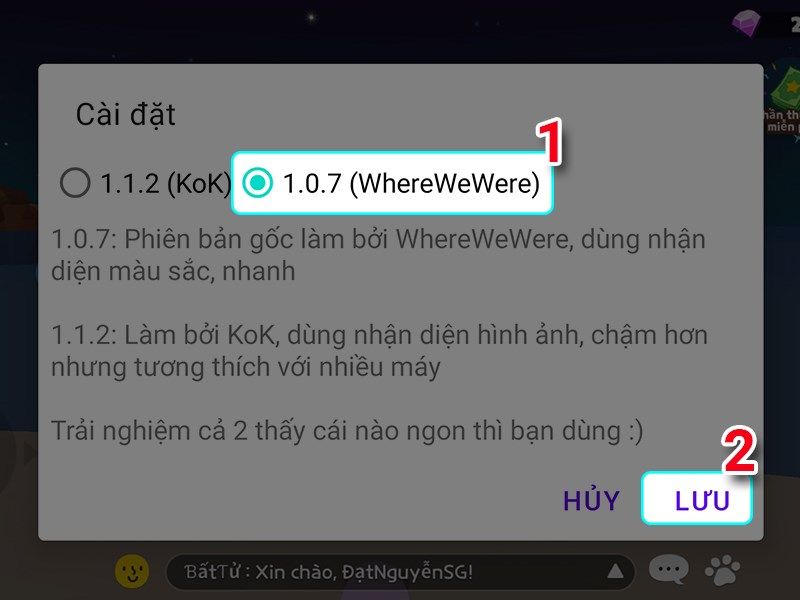
Bước 21: ở giao diện này nhấn vào phiên bảo 1.0.7 và chọn lưu tiếp tục nhấn lưu
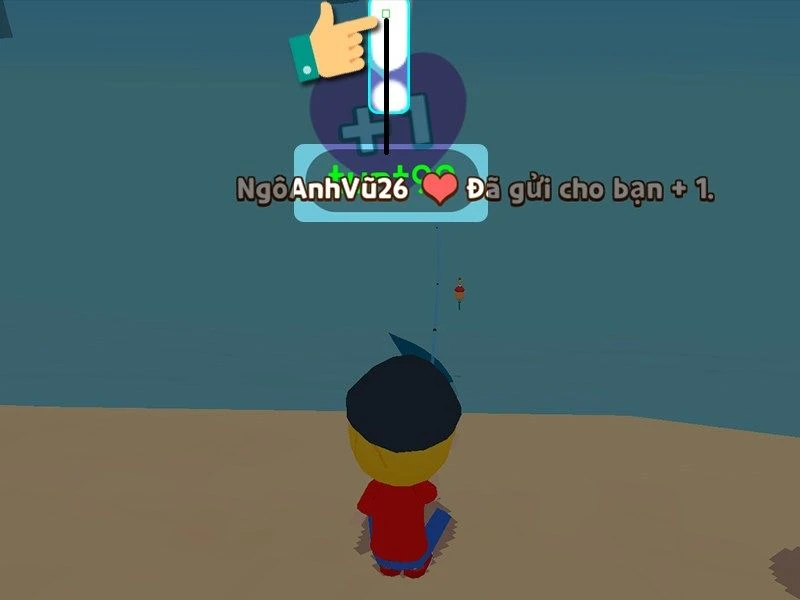
Sau khi đã thiết lập thành công,bạn sẽ thấy trên cùng xuất hiện biểu tượng hình vuông nhỏ tiếp theo bạn hãy điều chỉnh nút này gần và nằm chính giữa bảng tên của bạn
Qua bài viết hy vọng bạn sẽ biết được cách auto câu cá trong play Together một cách dễ dàng nếu có thắc mắc về thao tác trong bài viết bạn có thể để lại thông dưới phần bình luận để mình hỗ trợ nhé.chúc các bạn thành công vài trải nghiệm game vui vẻ




![Hình ảnh cho bài viết Top cấu hình PC Gaming 10 triệu hiệu suất cao [PC 2022]](https://www.maytinhbaotin.net/images/thumbs/0000051_2112_2112_toppcgaming10trieu-2_415.jpeg "Hiển thị chi tiết cho Top cấu hình PC Gaming 10 triệu hiệu suất cao [PC 2022]")